毎月末になると、総務チームのチャットには同じメッセージが流れます。「今月分の社用車の運行日誌をまだ提出していない方は、今日中にお願いします」。グローブボックスに入れた紙の運行日誌には空欄が目立ち、誰がいつ運転したのか、はっきり覚えている人はいません。結局、誰かがカードの利用明細や給油のレシートからスプレッドシートを作り直すことになります。🤔
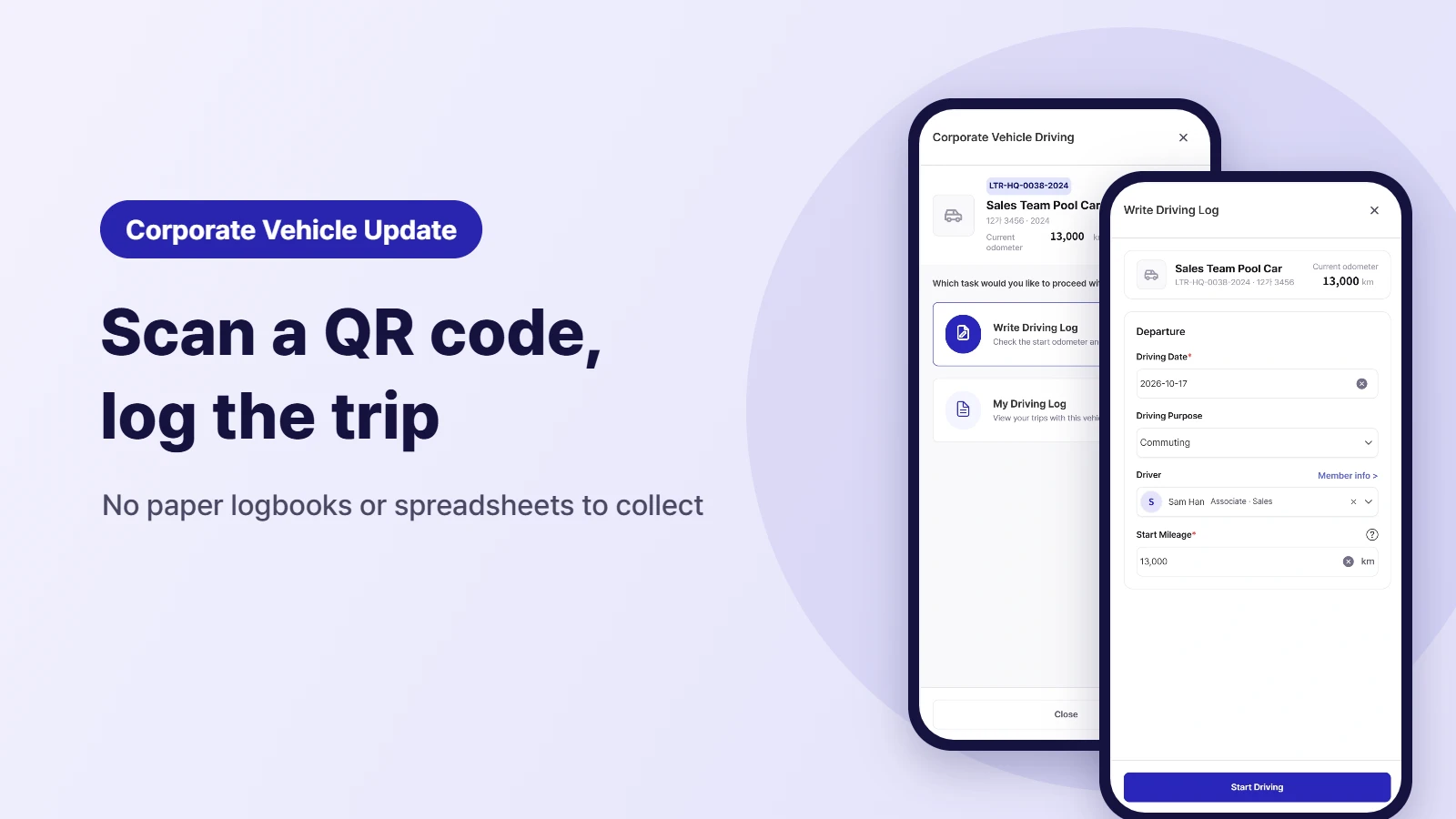
10月14日のアップデートで、SELLEASEはこの流れを変えます。従業員がスマートフォンで車のキーに付いたQRコードをスキャンし、その場で運行を記録できるようになりました。この記事では、何が変わったのか、そして自社でどのように導入すればよいのかをご紹介します。
1. 🚗 運行日誌はなぜいつも遅れるのか?
運行日誌が遅れるのは、うっかりしているからではなく、運転するその場と、記録するためのツールが離れているからです。
- 紙の運行日誌:車内に置くとなくなり、オフィスに置くと運行直後には誰も記入しません。
- 共有スプレッドシート:運転後にノートPCを開く必要があり、同時に編集すると行が崩れます。
- 共用車両:1台を複数人で使うため、最初に出てくる疑問はいつも「最後に運転したのは誰?」です。
業務用車両の費用は運行記録で裏付けられることが多く、記録が抜けていると決算時に余計な確認作業が発生します。最も正確なのは、運転した本人が、運転したその場で記録する仕組みです。💡
2. 🏷️ QRラベルを印刷して車のキーに貼る
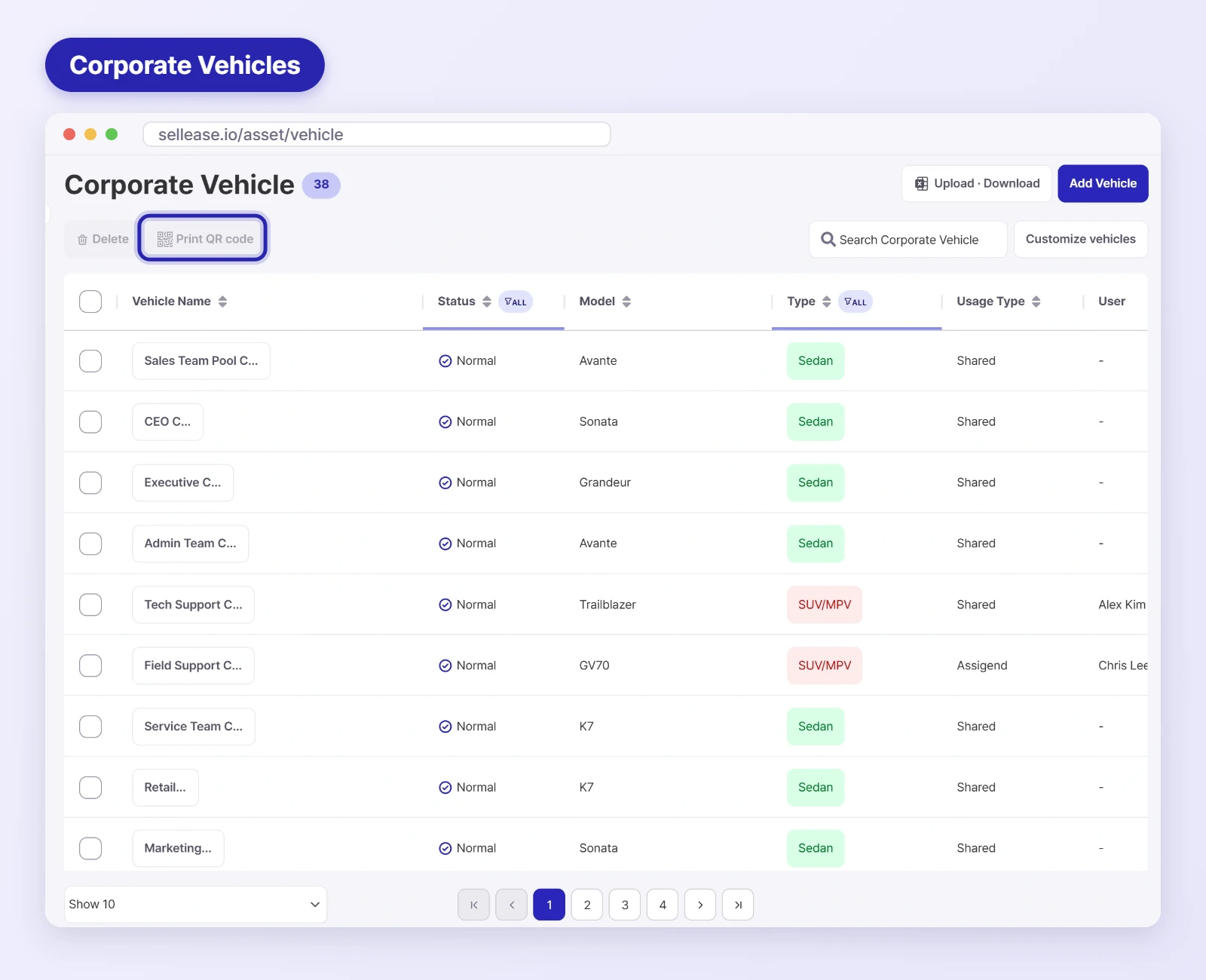
始め方はシンプルです。法人車両リストで、管理者が車両を選択してQR コード印刷をクリックすると、車ごとのラベルが生成されます。
有形資産 › 法人車両。車両を選択して「QR コード印刷」をクリックします。ナンバーと利用者はサンプル値です。
🖨️ ラベルに載せる項目を選ぶ
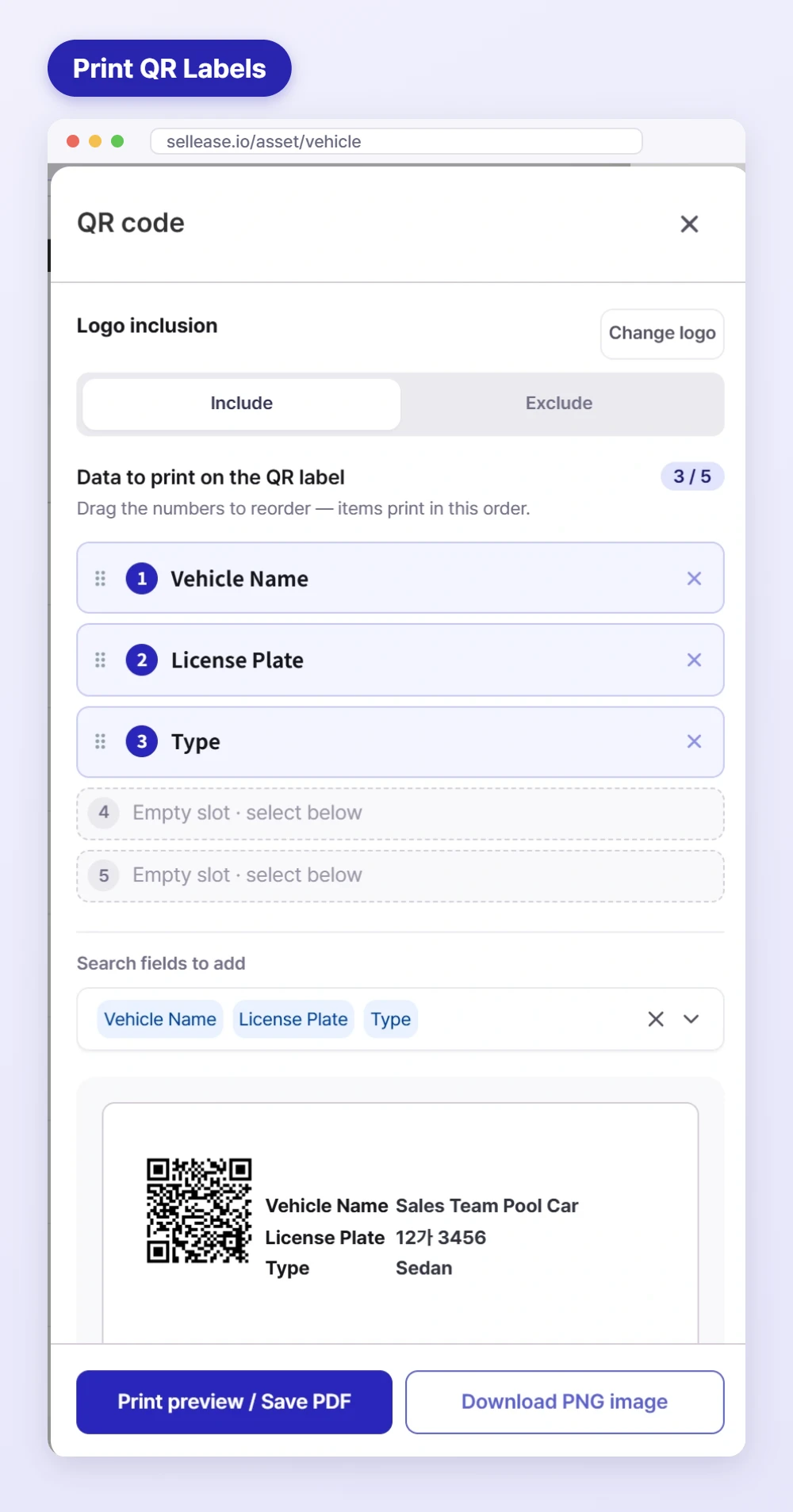
- 車両名、ナンバープレート、車種など、印刷する項目を最大5つまで選び、並べ替えられます。
- 自社ロゴを入れるかどうかを選べます。
- 印刷プレビュー / PDF保存またはPNG 画像ダウンロードを使い、ラベル用紙に印刷します。
ラベルは車のキーまたはキーホルダーに貼ることをおすすめします。キーを手に取らずに運転する人はいないので、運転前に必ずQRが手元にあることになります。🔑
QRラベルのダイアログ。項目とその順序を選び、PDFまたはPNGでダウンロードします。
3. 📱 従業員がQRをスキャンして「運行開始」をタップ
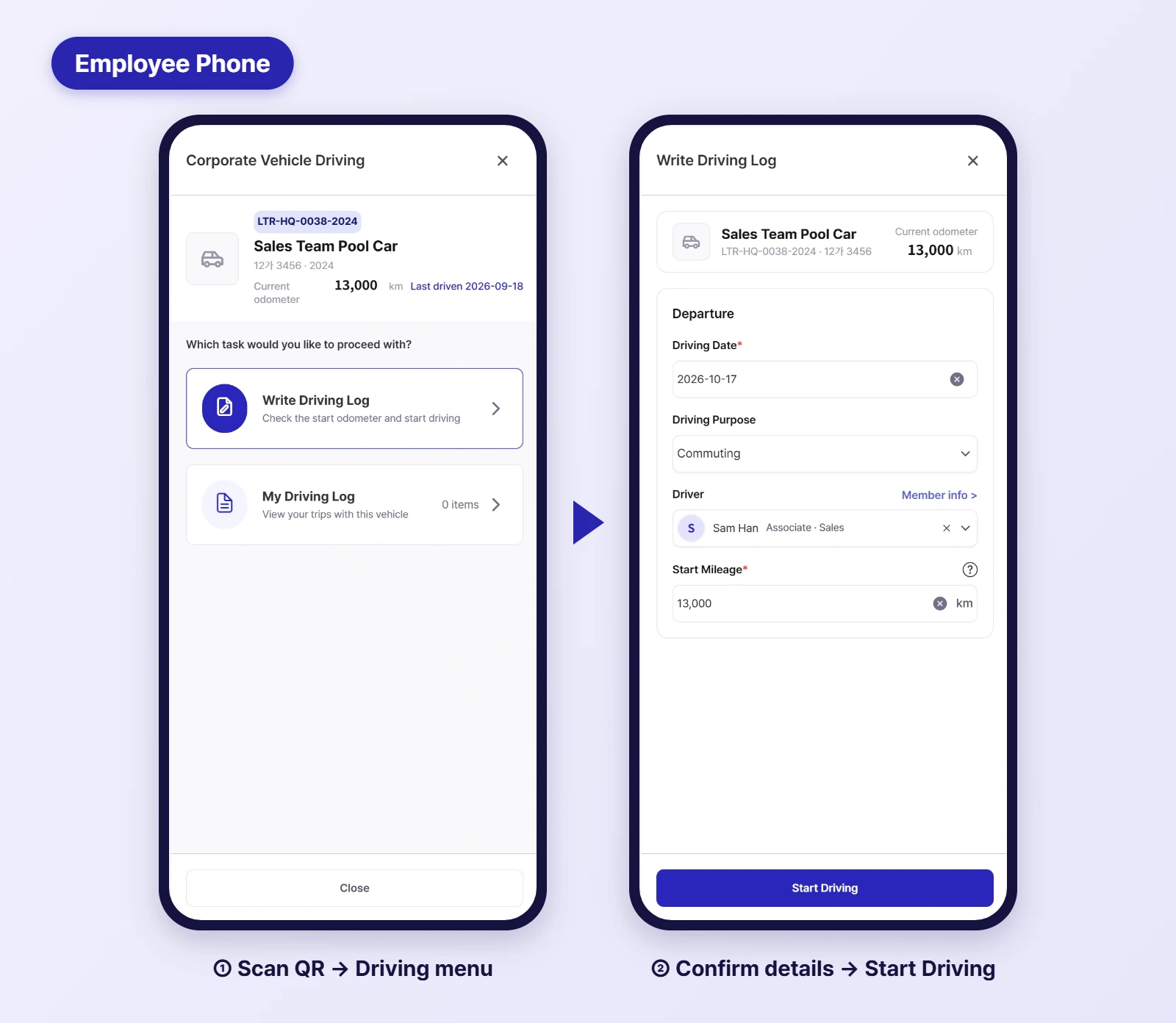
従業員がスマートフォンのカメラでキーのQRをスキャンすると、法人車両 運行管理画面が開きます。アプリのインストールは不要で、スマートフォンのWebブラウザー上で動作します。
従業員のスマートフォン画面。QRをスキャンすると運行メニューが開き、「運行履歴作成」で出発時の内容を確認して運行を開始します。氏名は仮名です。
✍️ 運行履歴作成:確認する4つの項目
- 運行日:当日の日付が初期入力されています。
- 運行目的:通勤または一般業務用のいずれかを選びます。
- 運転者:ログインしている従業員が運転者として表示されます。
- 開始メーター:車両の現在のメーター値があらかじめ入力されているので、ダッシュボードの表示と合っているかを確認するだけです。
そのうえで運行開始をタップします。同じ画面の自分の運行履歴では、その車で行ったすべての運行を確認できます。👀
4. 🧾 管理者は「運行日誌」タブですべての運行を確認
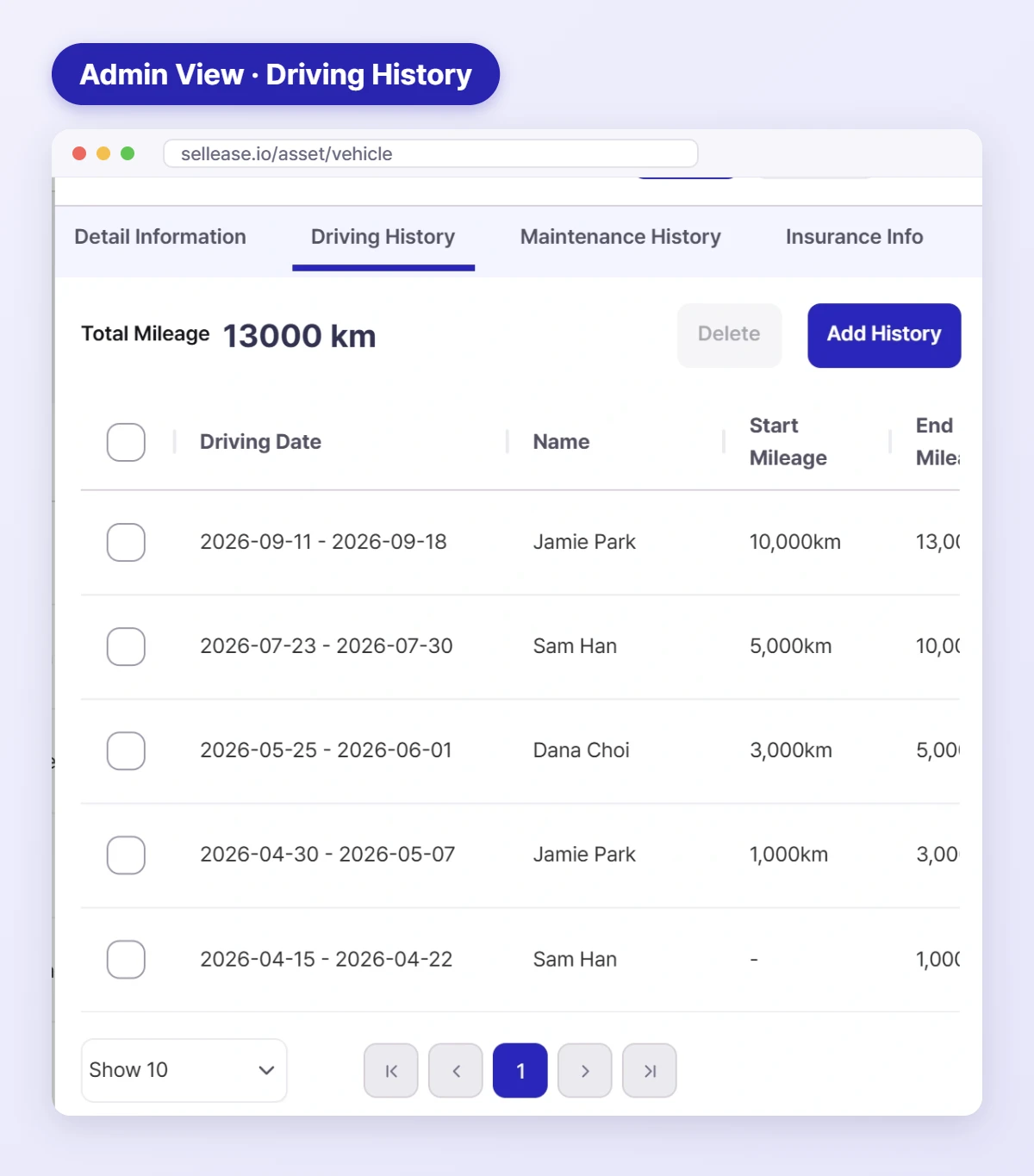
従業員が記録した運行は、管理者側の車両詳細 › 運行日誌に反映されます。運行日、運転者、開始・終了メーターがひとつの表にまとまり、上部には総運行距離が合計表示されます。
車両詳細 › 運行日誌。QRで記録された運行と、管理者が追加した運行が一緒に表示されます。氏名と距離は例です。
- 管理者が本人に代わって運行を追加する場合、運転者と入力者が別々に記録されます。
- 蓄積された運行は、決算や書類作成のために、運行日誌のスプレッドシートとしてダウンロードできます(韓国国税庁の様式にも対応)。
- 同じ車両ページで整備と保険の履歴も管理できるため、車ごとの記録を一か所にまとめられます。
車両記録の税務上の扱いは企業によって異なるため、詳細は税理士などの専門家にご確認ください。
5. ✅ 導入の4ステップ
- 車両情報を確認する:社用車がすべて登録されているか確認します。台数が多い場合は、スプレッドシートで一括アップロードできます。
- ラベルを印刷して貼る:車ごとにラベルを印刷し、キーに貼ります。キーを取り違えないよう、ナンバープレートも入れておきましょう。
- 従業員に周知する:一文で十分です。「社用車を使うときは、キーのQRをスキャンして運行を記録してください」。通勤と業務用の選び分け方もあわせて共有します。
- 月末に確認する:管理者は運行日誌タブで抜けがないかを確認し、必要に応じて運行日誌のスプレッドシートをダウンロードします。
車両に限らず、ノートPCや備品も、QRを1回スキャンするだけで棚卸や所在確認ができます。詳しくはSELLEASE 有形資産管理とIT資産管理をご覧ください。📌
💬 FAQ
従業員はアプリをインストールする必要がありますか?
いいえ、必要ありません。SELLEASEはモバイルに最適化されたWebアプリとして動作します。スマートフォンのカメラでQRをスキャンすると、ブラウザーで運行画面が直接開きます。
共用車両を複数人で使う場合、運行は区別して管理されますか?
はい。運行ごとに運転者が記録され、管理者は運行日誌タブで、各日付に誰が運転したかを確認できます。従業員が自分の運行履歴で見られるのは、自分の運行だけです。
QRのスキャンを忘れた場合はどうなりますか?
管理者が、その車両の運行日誌タブで運行を直接追加できます。実際の運転者と、入力した管理者は別々に記録されます。
🌱 紙の運行日誌を、キーのQRひとつに置き換えましょう
来月からは、誰も運行日誌を追いかける必要がありません。社用車の運行記録をSELLEASEに移行しましょう。導入のお問い合わせ 🚀