こんにちは!SELLEASEカスタマーサポートチームです 👋
管理部門(総務・人事)の大切な仕事のひとつは、従業員から寄せられる会社全般についてのさまざまな質問に答えることです。ところが従業員が多いほど、同じ質問に繰り返し答える場面が増えますよね 😅 そこで今回は、社内問い合わせ対応チャットボットを簡単に作る方法をご紹介します!
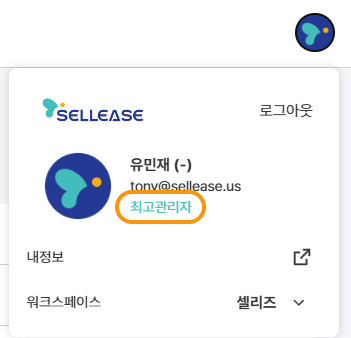
まず、SELLEASEのサービスにログインしてください。重要! 設定には管理者以上の権限が必要です。管理者権限がない場合は、最初にSELLEASEのサービスを登録した"最高管理者"の方に依頼して、権限を付与してもらってください。
ご自身の権限は、右上のプロフィールボタンを押すと確認できます。
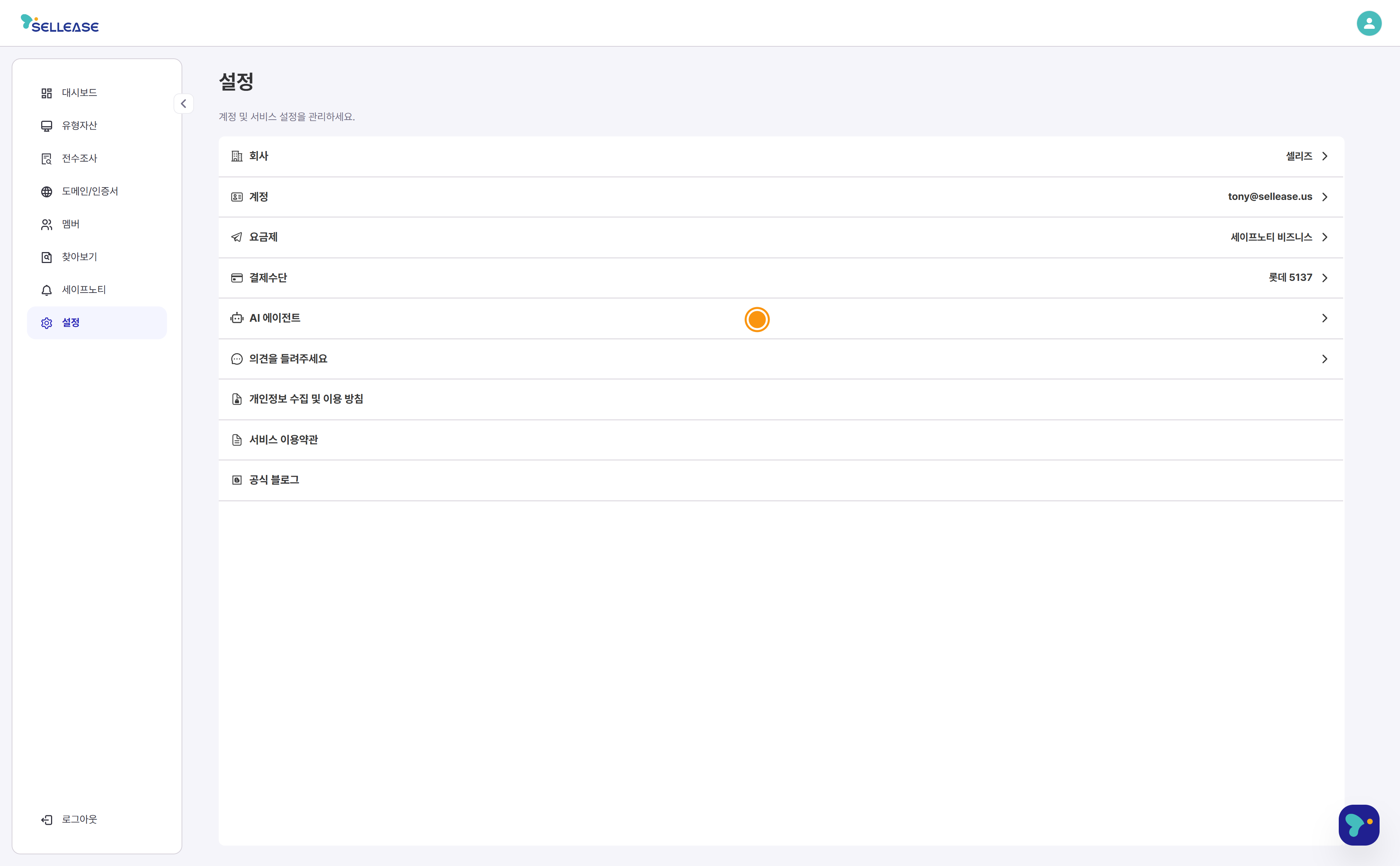
それでは、管理者権限を取得できたら、AIエージェントの設定を始めましょう!左側の設定メニューでAIエージェント設定をクリックしてください。
エージェント設定では、さまざまな設定ができます。エージェントの名前、あいさつ文、会話スタイルを設定できます。会話スタイルは、プロの秘書のようなスタイルと、友人のように寄り添うスタイルがありますので、お好みのスタイルに設定してください。
そのほかにも、エージェントの回答の長さとあわせてセンシティブな表現の設定ができ、特定の質問には回答を避けるようにすることも可能です。
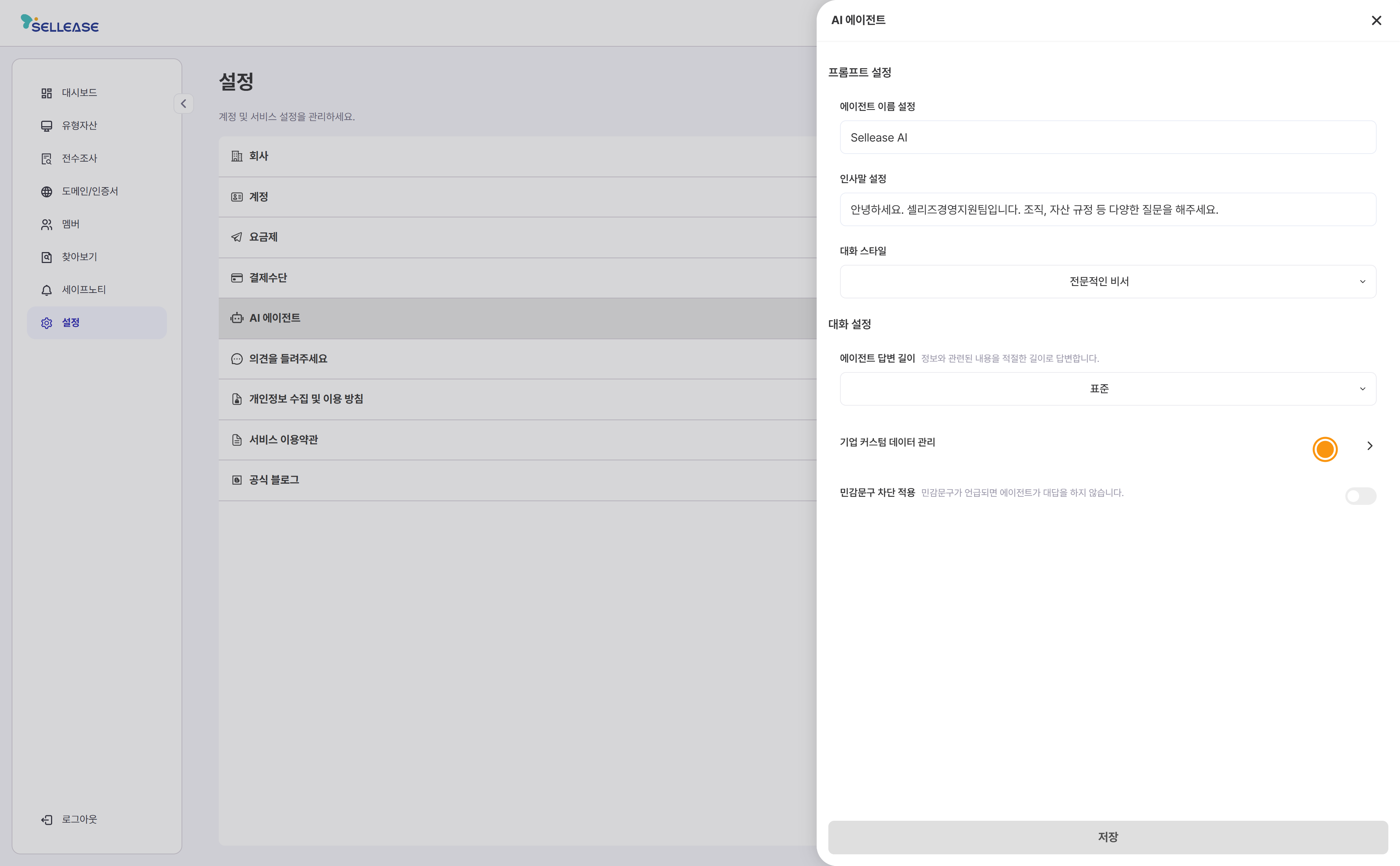
従業員の皆さんに会社の情報を素早く正確に回答するために、AIエージェントが検索できるファイルをアップロードする必要があります。
このデータは、AIが実際に学習するのではなく、単に検索して回答するだけなので、企業データが外部に流出する心配はありません。
たとえば、就業規則、社内規程、各種規定、年末調整に関する資料などを用意しておくと便利です。これらのファイルは企業カスタムデータ管理メニューから登録できます。
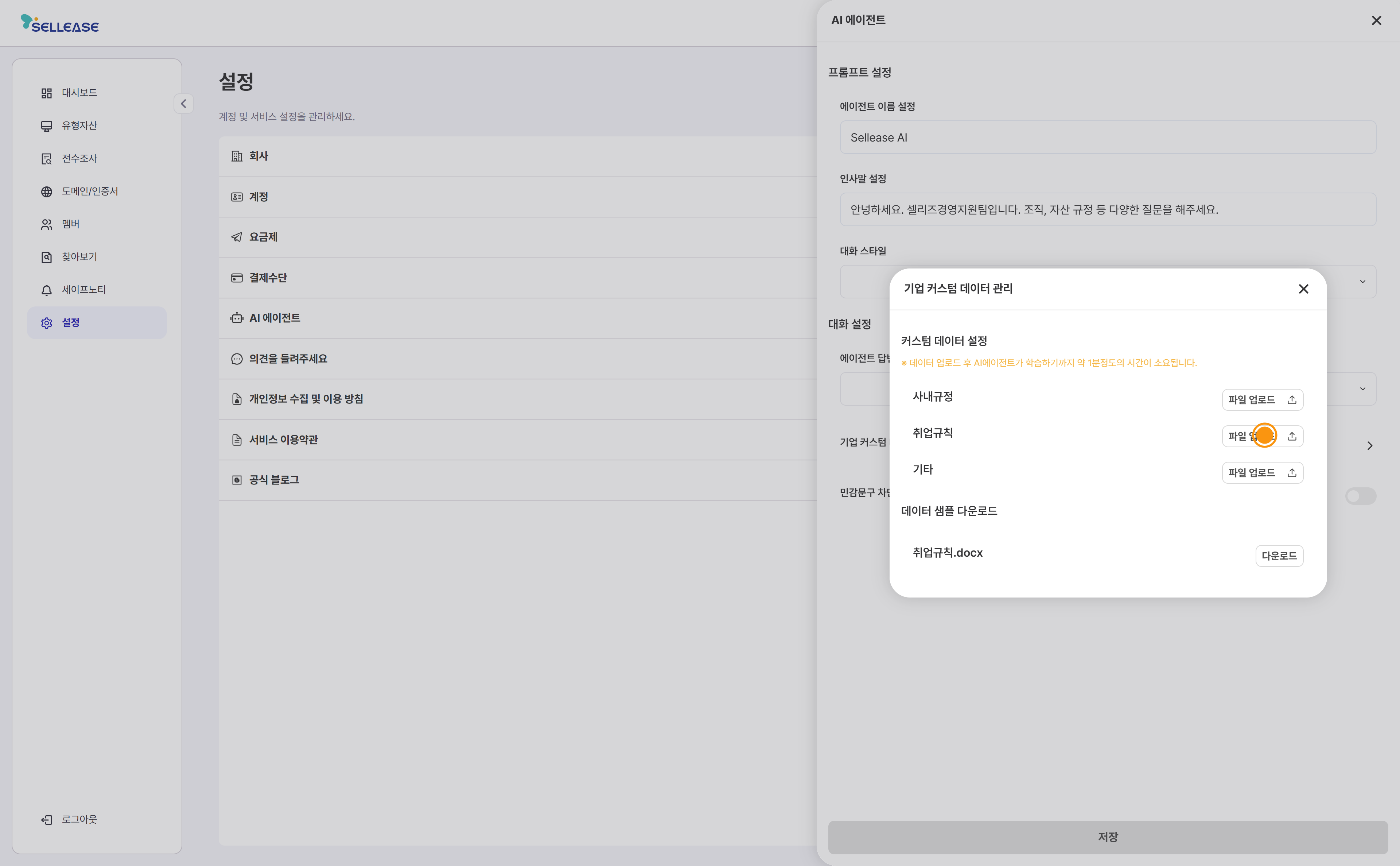
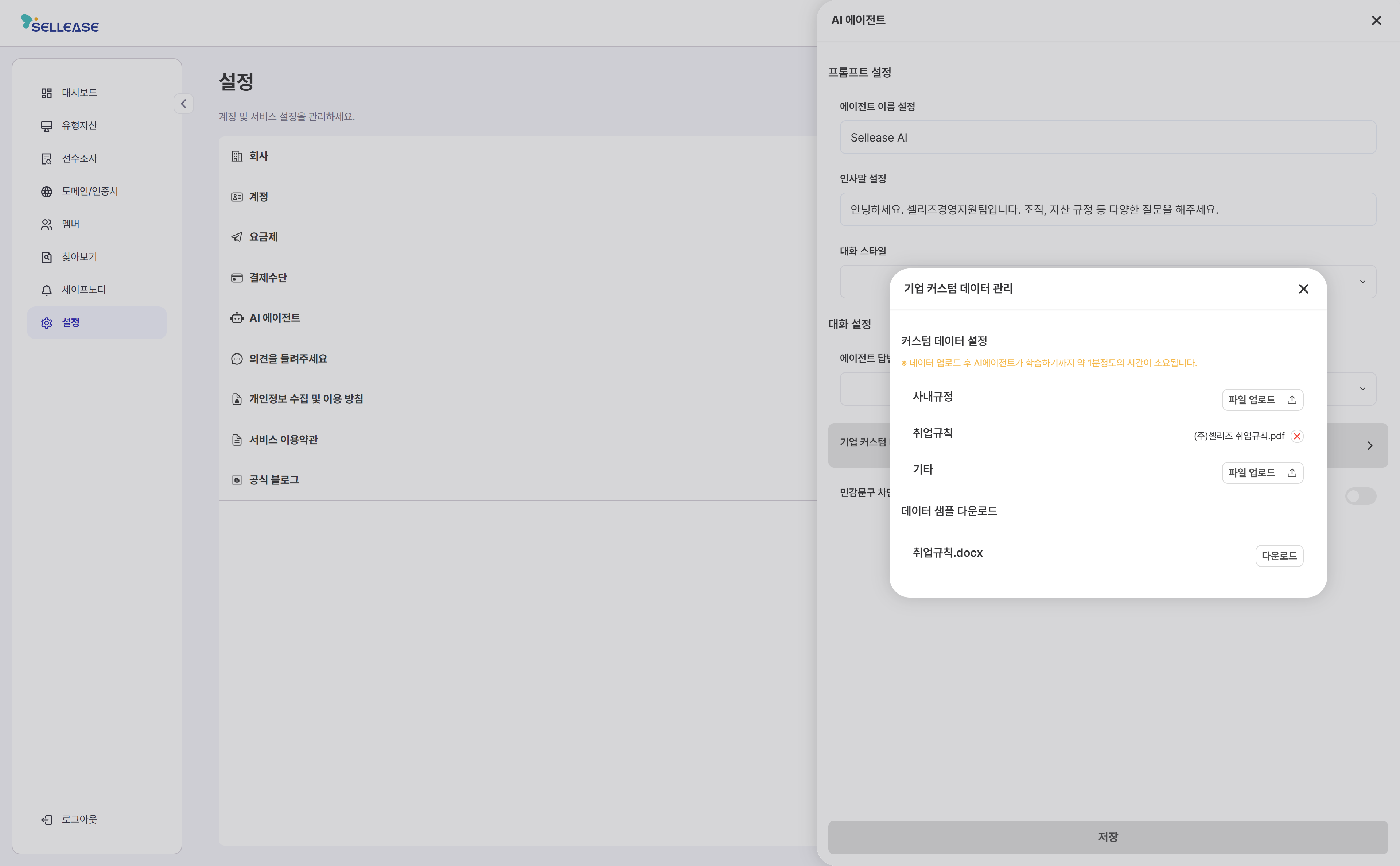
アップロードが終わったら、保存ボタンを押してエージェントの設定を完了します。これで、招待された従業員なら誰でも、このチャットボットを通じて会社の情報を簡単に検索できるようになります。
それでは、チャットボットを利用する従業員を招待してみましょう。
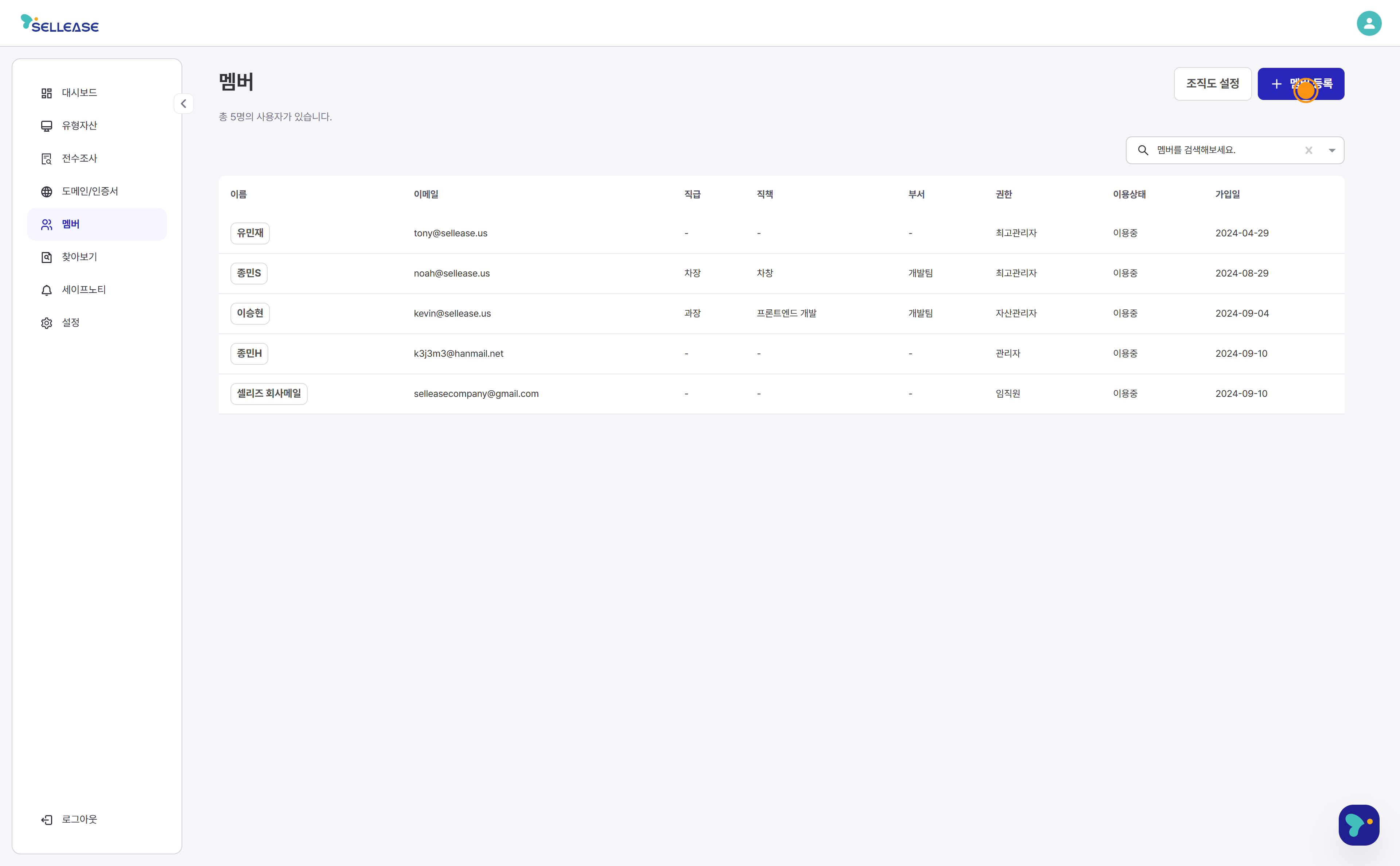
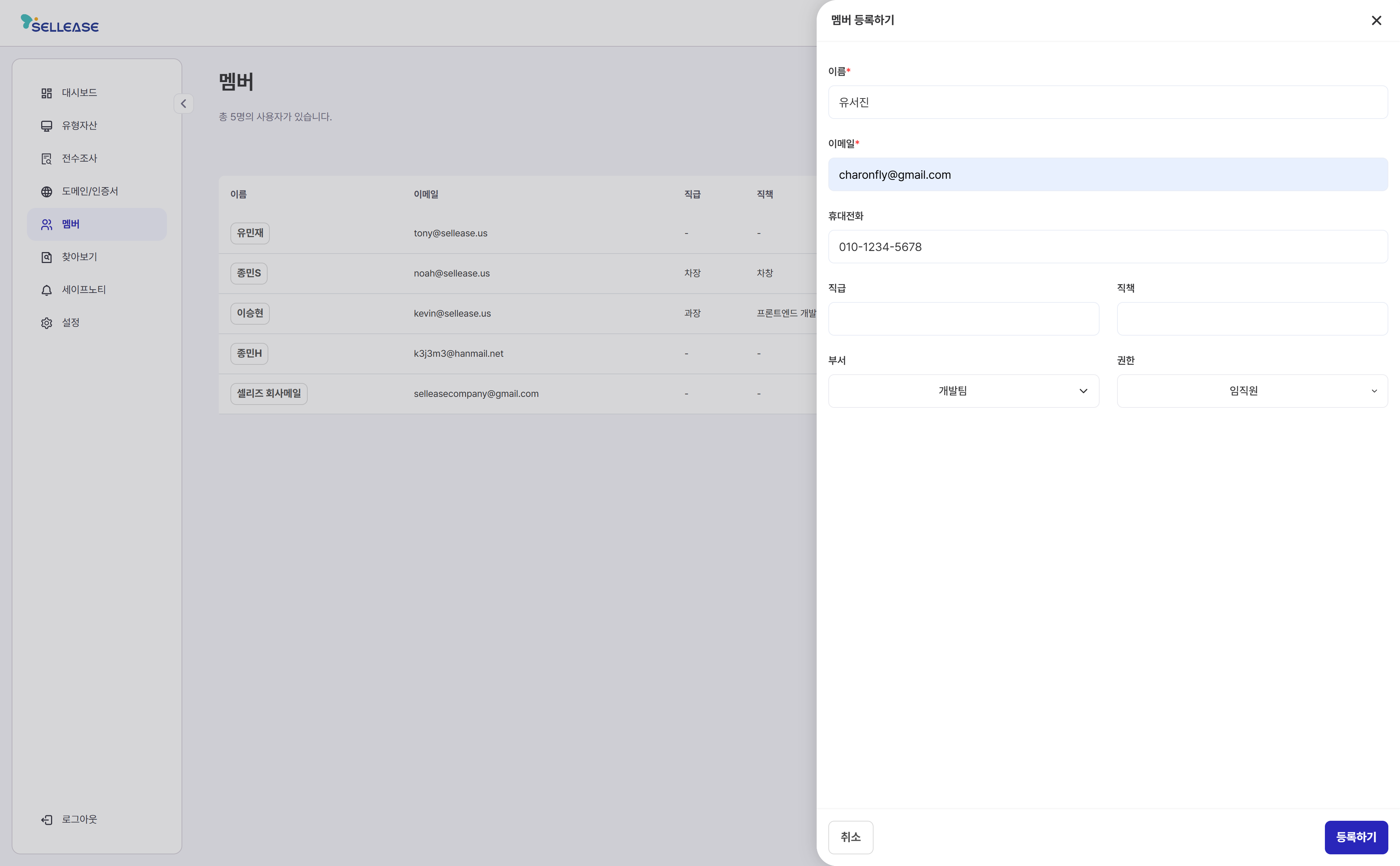
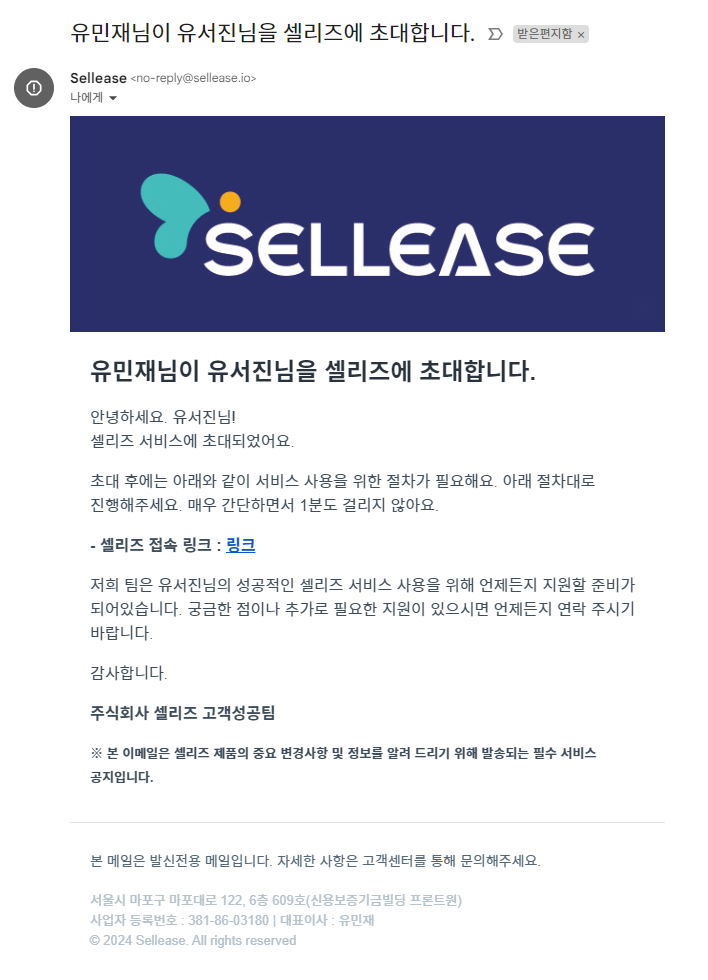
招待が完了すると、従業員の皆さんに招待メールが送信されます。メールを確認して招待を承諾し、会員登録の手続きを完了すれば準備完了です!
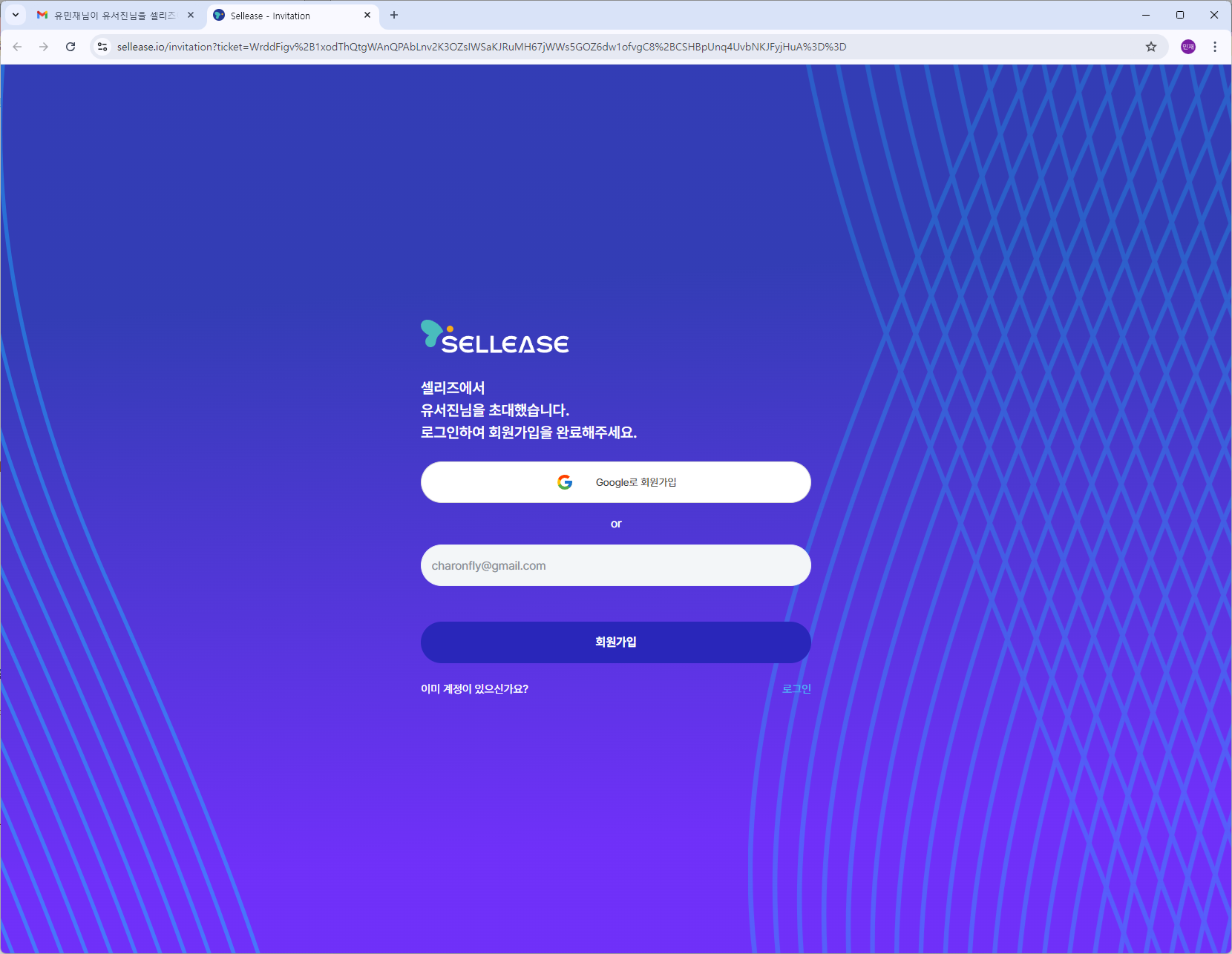
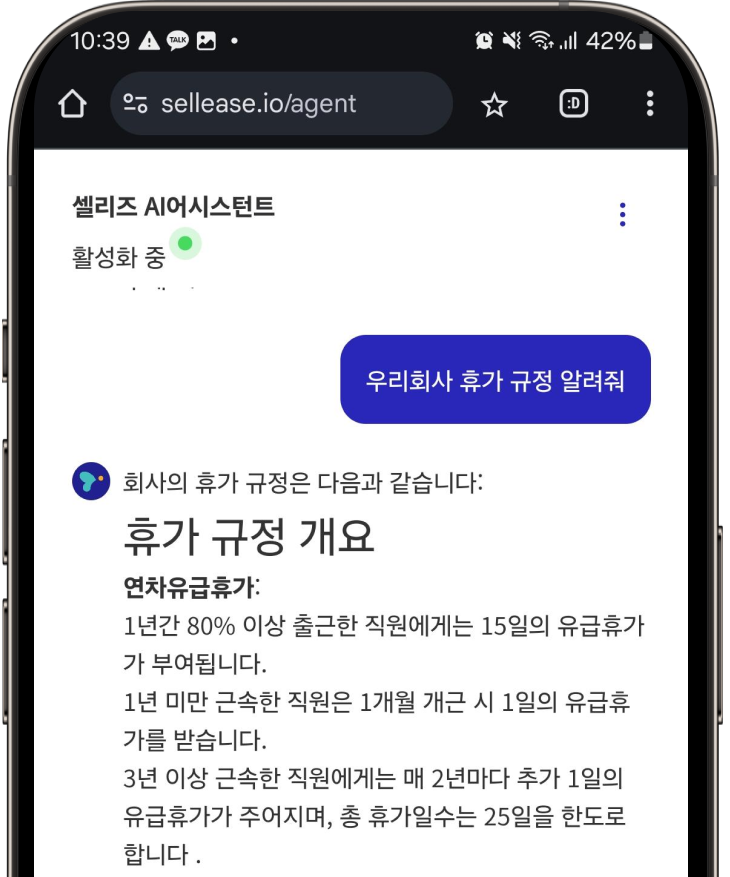
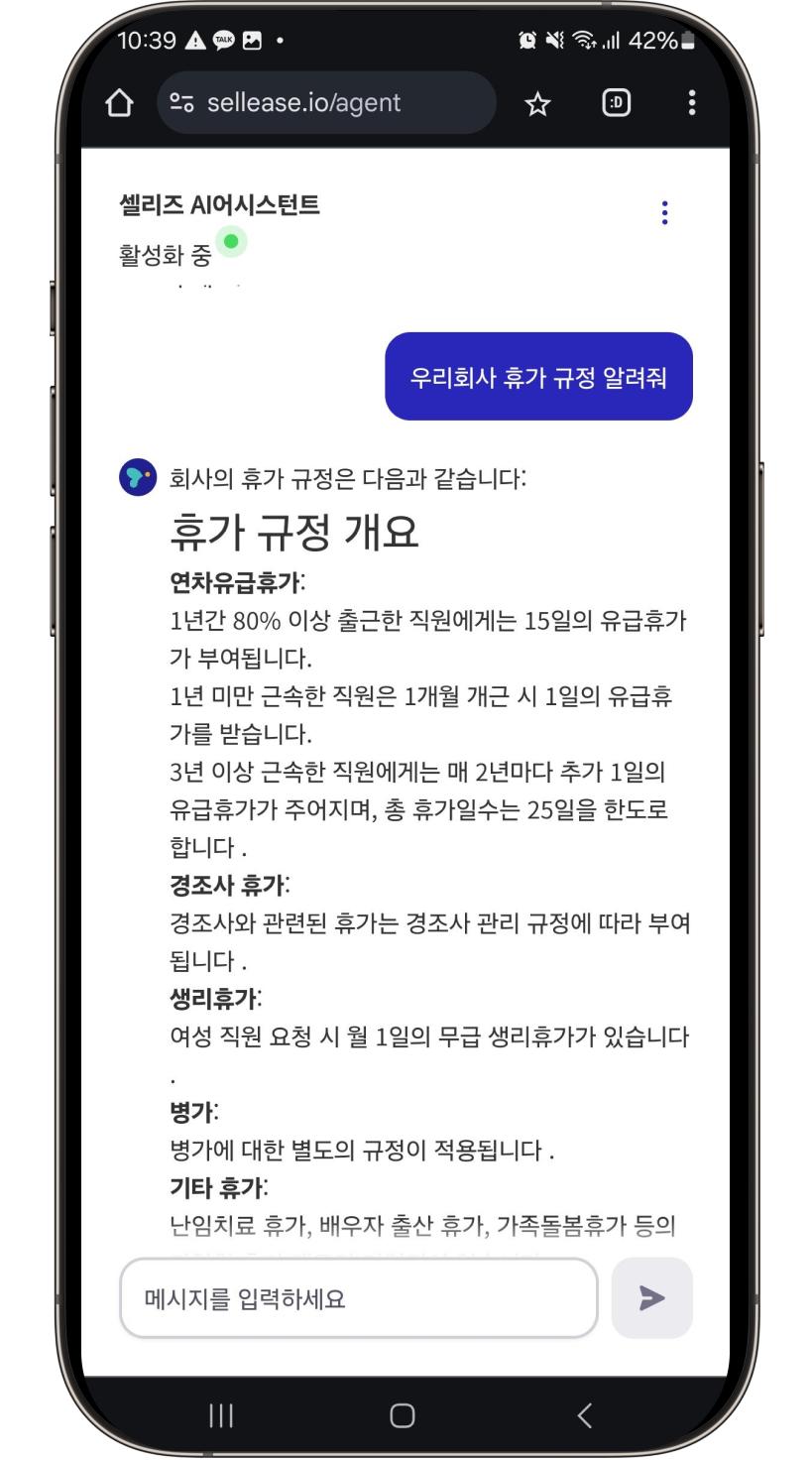
ログインすると、以下のようにAIエージェントと会話できるチャットボット画面が表示されます。
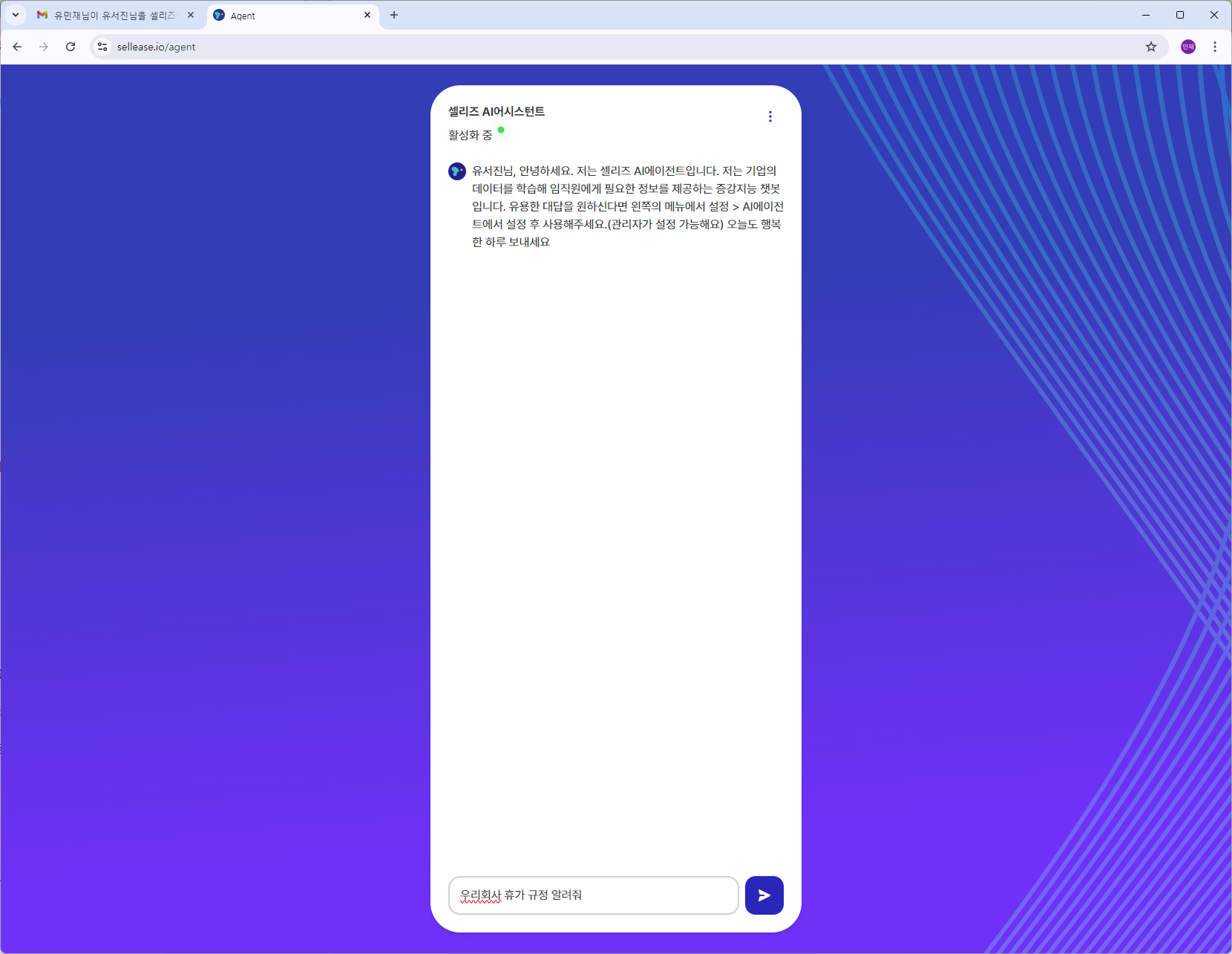
モバイルでもまったく同じように使えるのもポイントです!🏃♂️💨 業務が終わった後でも、24時間いつでもどこでもログインして社内規程を確認できます。
これで、自社に合わせたチャットボットが完成しました!😊
SELLEASEと一緒に、ストレスのない管理部門の業務を始めてみませんか?