こんにちは!SELLEASEカスタマーサポートチームです 👋
会社にはノートPC、モニター、サーバー、家具など、さまざまな有形資産があります。社員が増えるほど、資産の数量と種類も増えていきます。
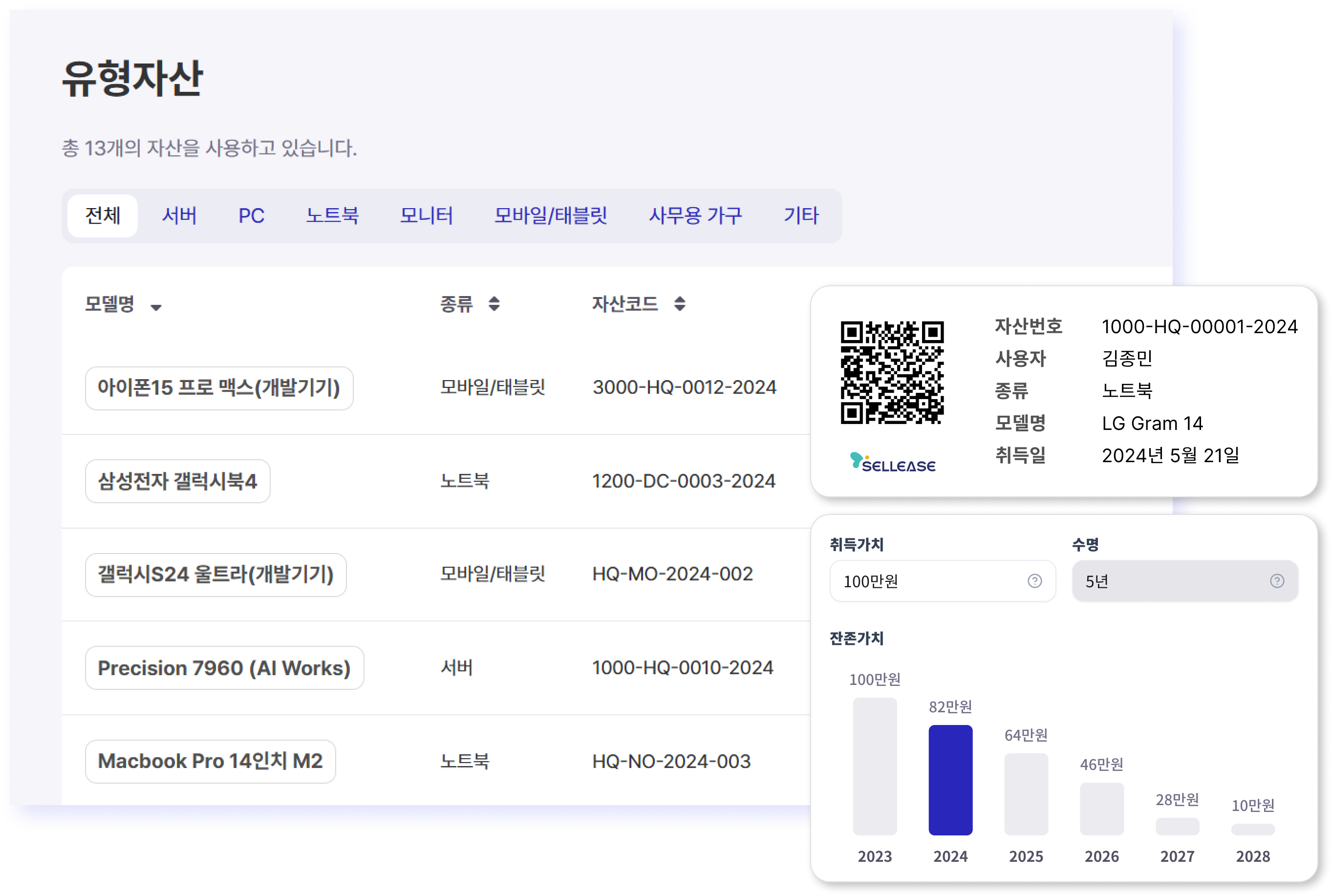
今回は、SELLEASEの有形資産管理機能を使って、QRコードで資産を簡単に管理する方法をご紹介します!
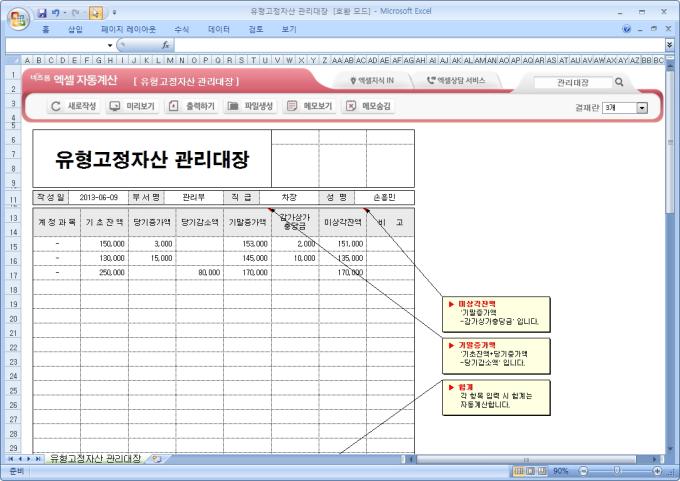
従来のExcelによる管理よりもはるかに便利な点は、QRコードを使ってスマートフォンから資産の履歴を手軽に照会でき、履歴をひと目で把握できることです。
それでは、自社の資産を登録して、QRコードで簡単に管理してみましょう。
有形資産を管理するには、資産の登録が必要です。資産の登録方法は2つあります。
Excelのアップロードと手入力です。
① すでにExcelで有形資産を管理している場合は、Excelのアップロード機能を使って、簡単にすべての資産を登録できます。
② Excelで管理しておらず、新たに管理体制を導入する場合は、手入力で登録できます。
まずはExcelアップロードからご紹介します。
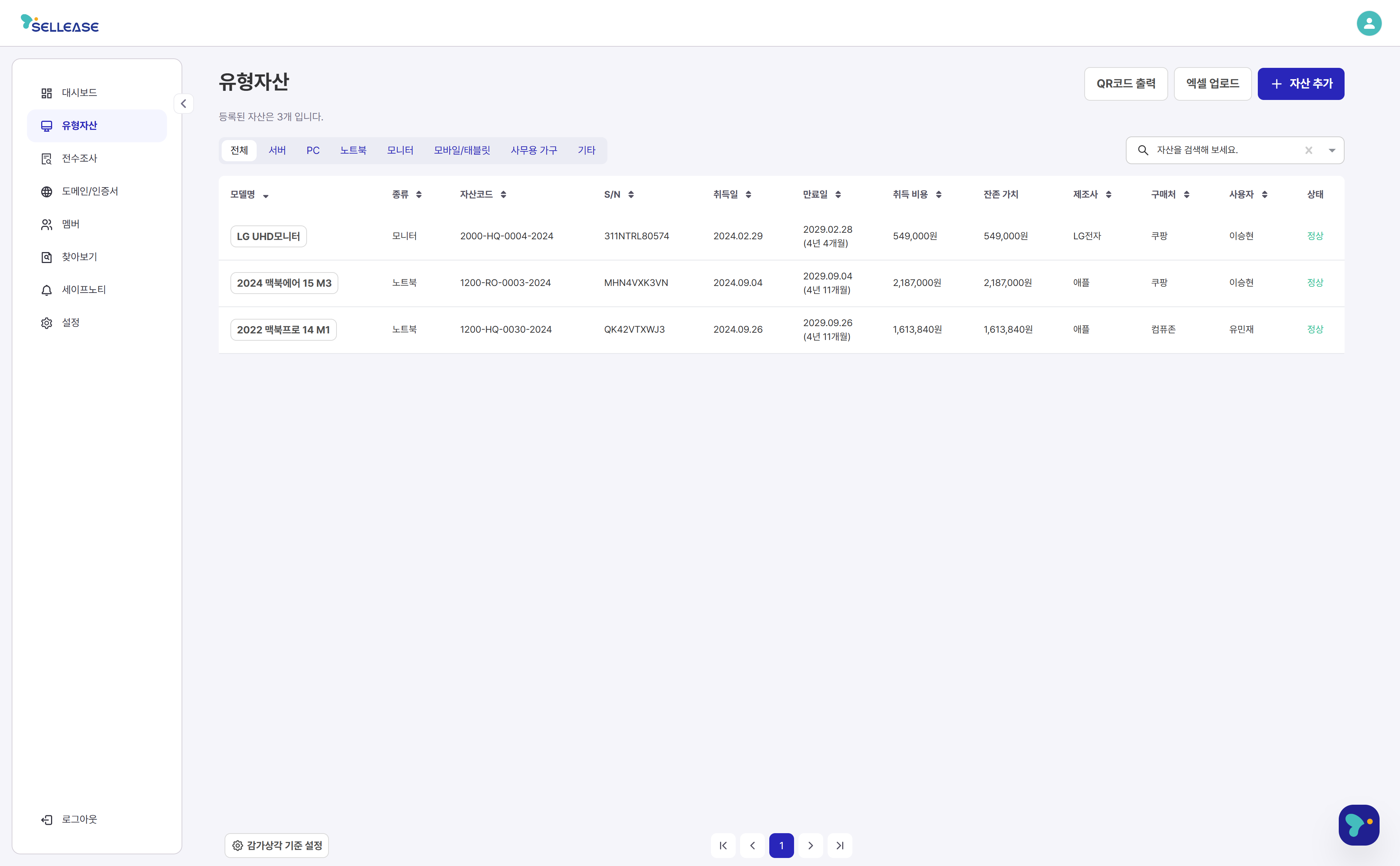
右上のExcelアップロードボタンを押します。
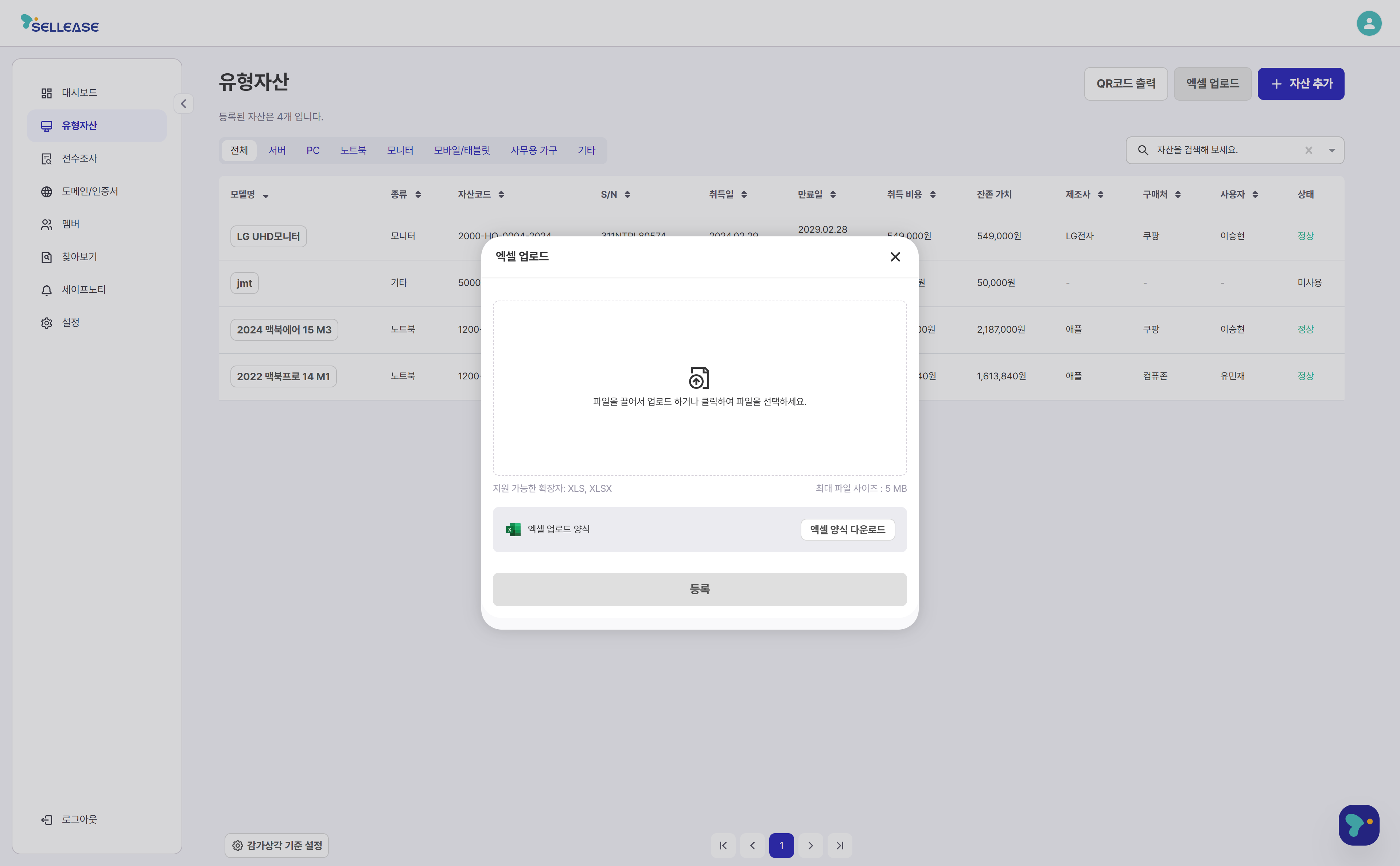
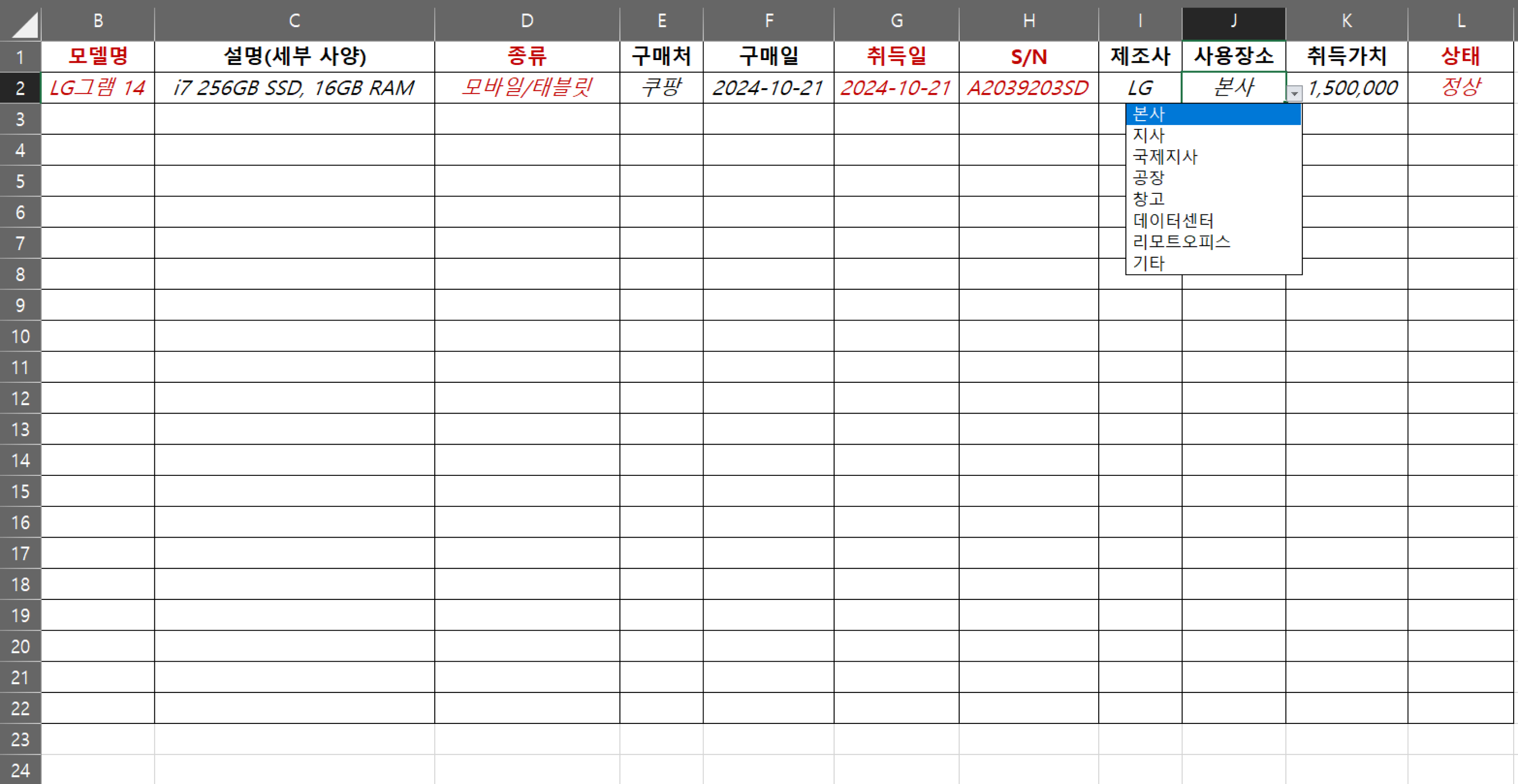
最初にExcelの様式をダウンロードします。自社で使用している様式と異なる場合は、同じ内容だけを取り出してコピー&ペーストしてください。Excelの様式は以下のとおりです。
赤色で表示された項目は必須入力です。登録のために必ず入力する必要があります。
その他の項目は、内容がある場合に入力します。
終了、使用場所、状態は、必ずExcelのドロップダウンメニューから選択してください。任意に入力するとアップロードエラーが発生します。
記入が完了したら、アップロードします。
ファイルをドラッグ&ドロップで取り込むか、ファイルを選択して追加します。
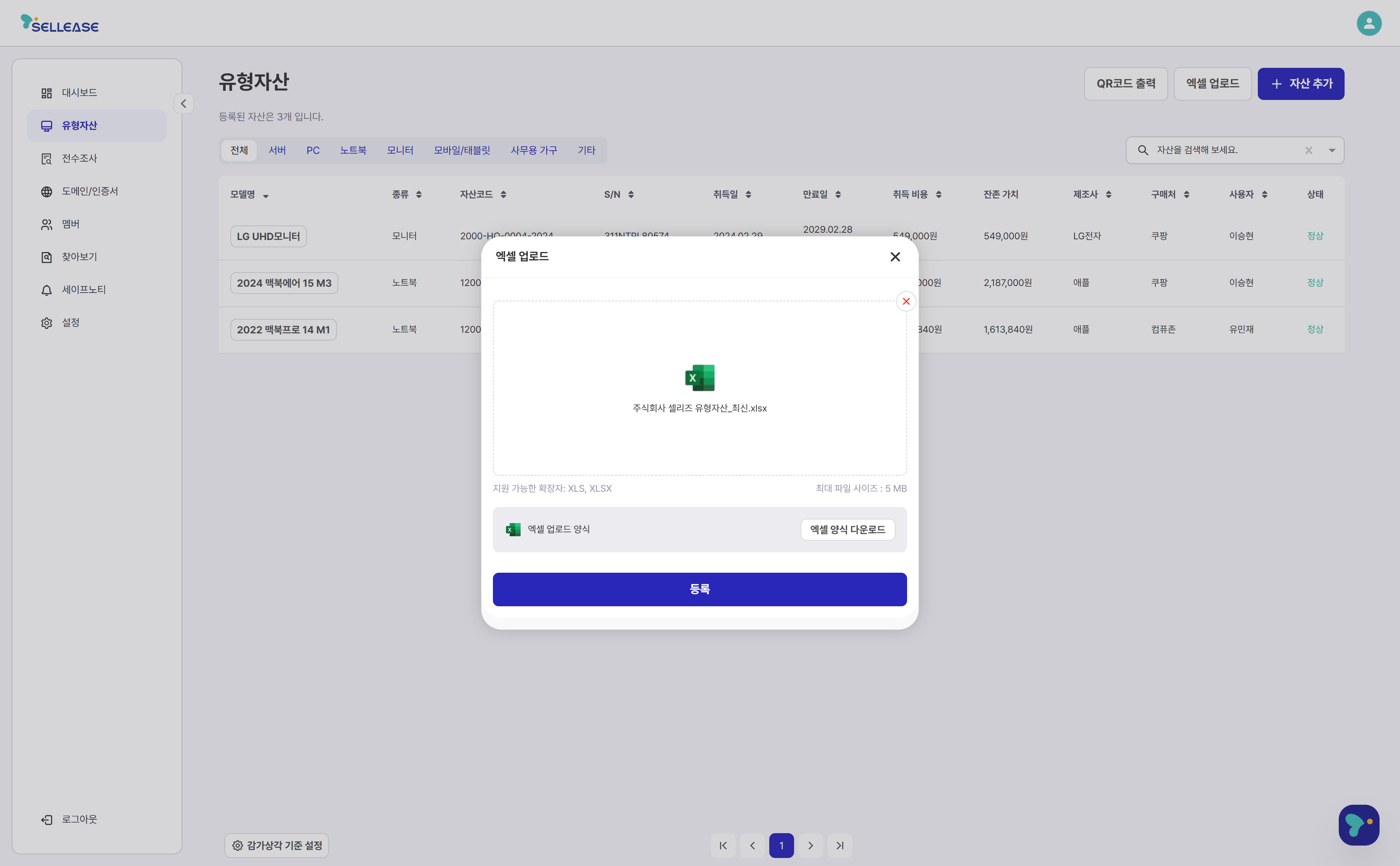
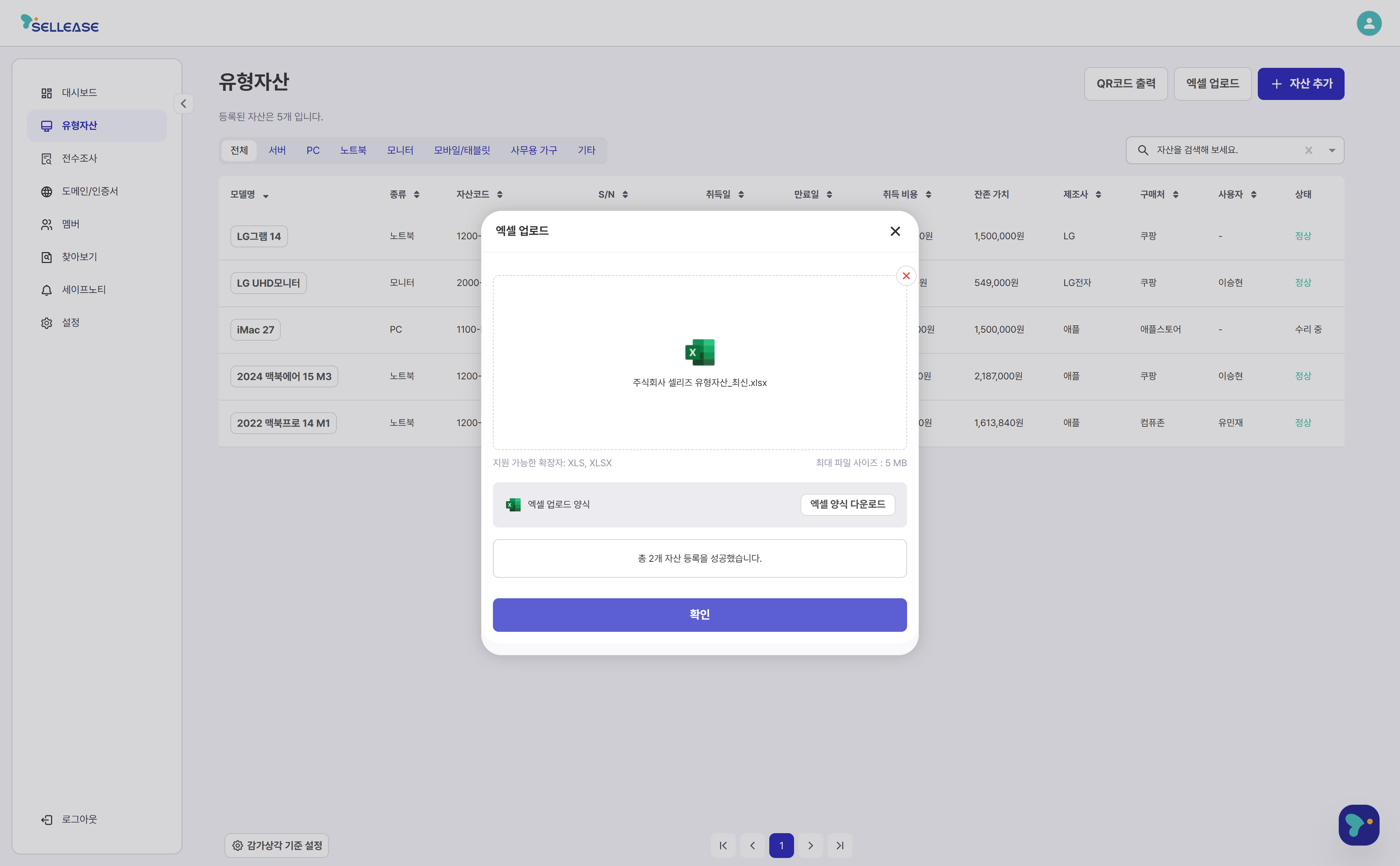
下部の登録ボタンを押すと、資産が登録されます。成功した場合は、以下のように表示されます。
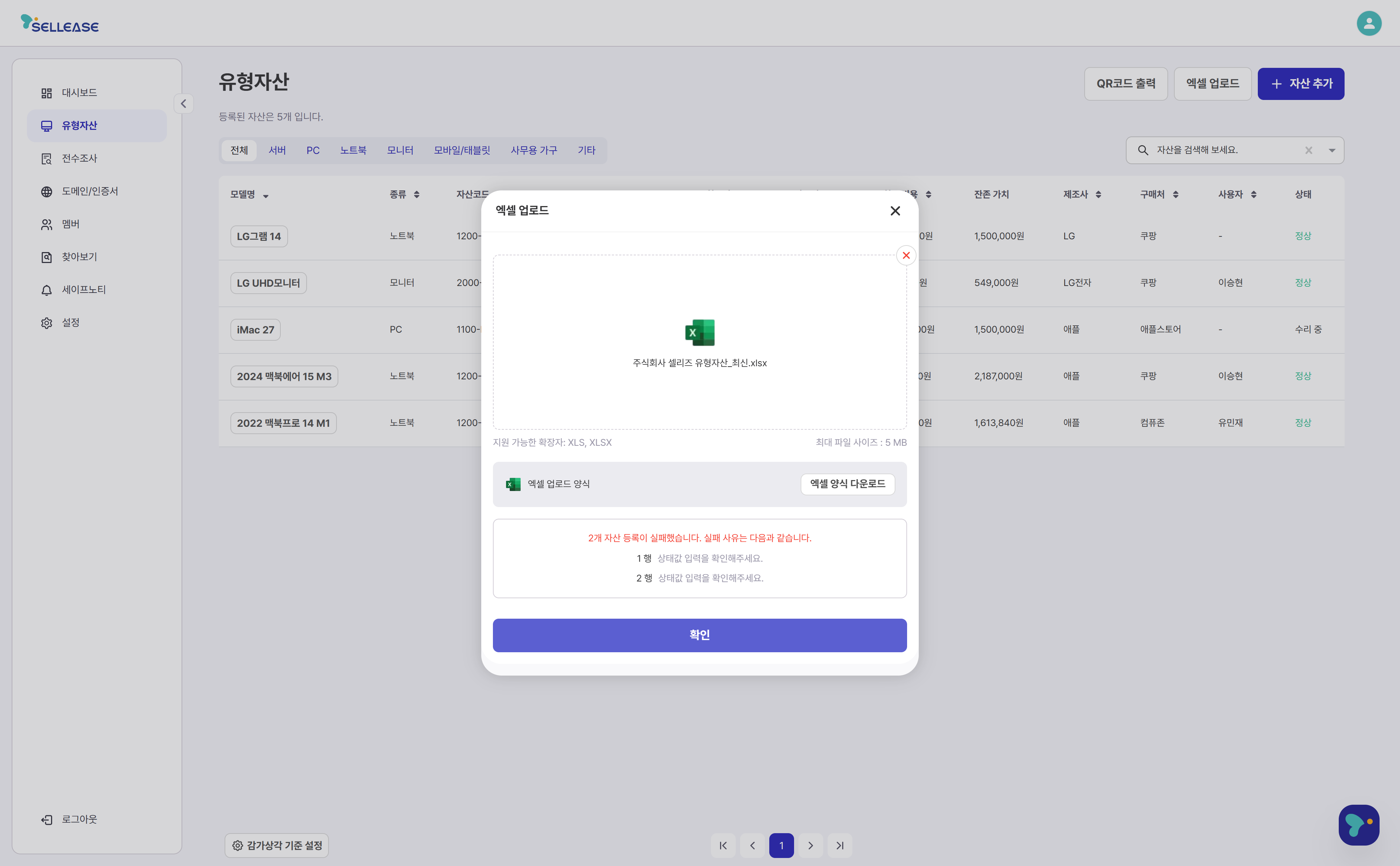
登録に失敗した場合は、以下のように表示され、失敗した行とその理由が示されます。
失敗した資産を除いてすべて登録されるため、失敗した資産を修正した後、失敗した資産だけをアップロードしてください。
次は、資産を手入力で登録する方法です。
右上の資産追加ボタンを押すと、資産を登録するための情報入力ウィンドウが表示されます。
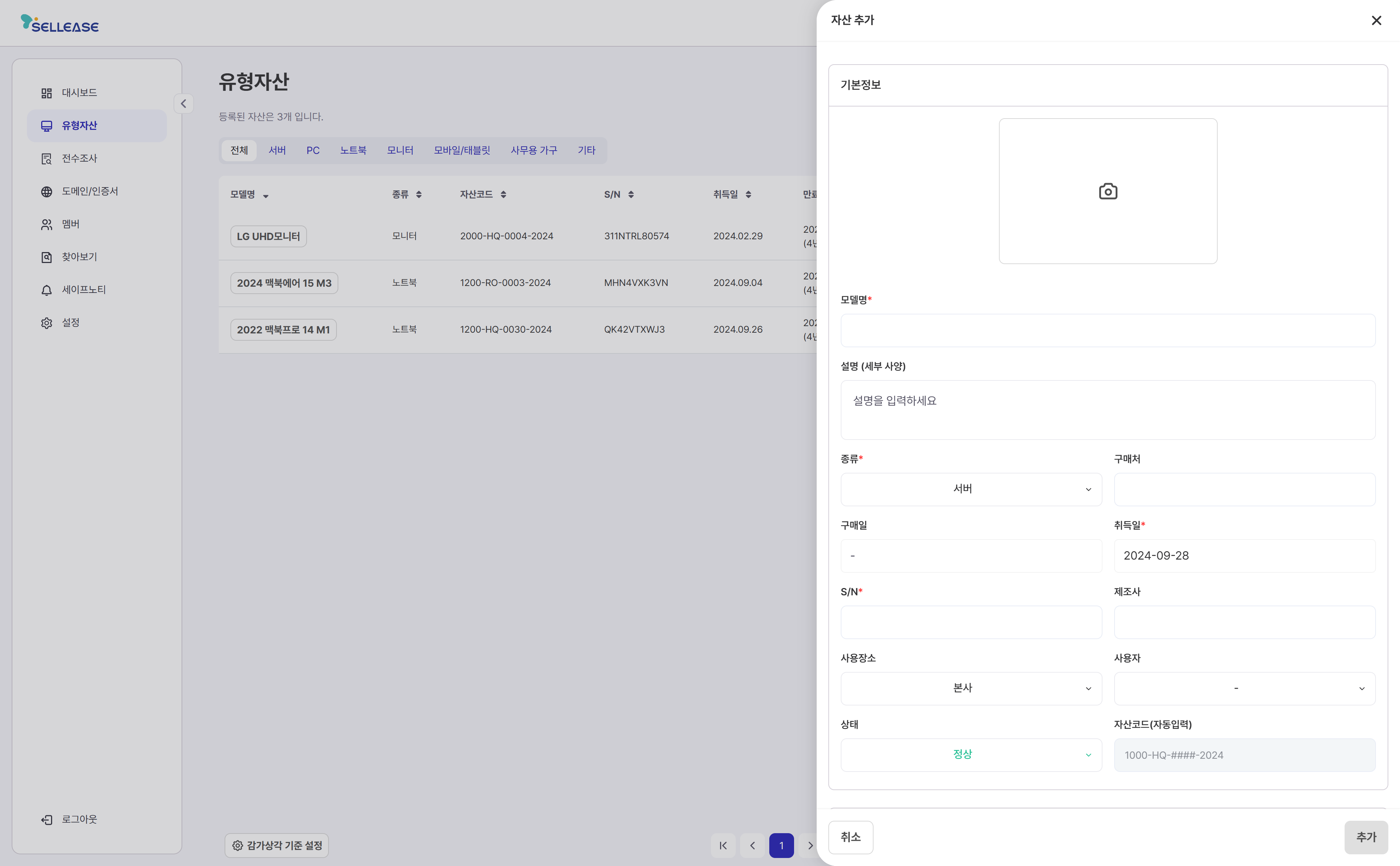
ここで注意していただきたい点は、購入日と取得日が別になっていることです。購入日は費用の支払いが発生した日付、取得日は資産を会社の資産として登録した日付を意味します。購入日を別に管理しておくと、後日の費用精算の際に、どの項目を支払ったのかを簡単に確認できます。
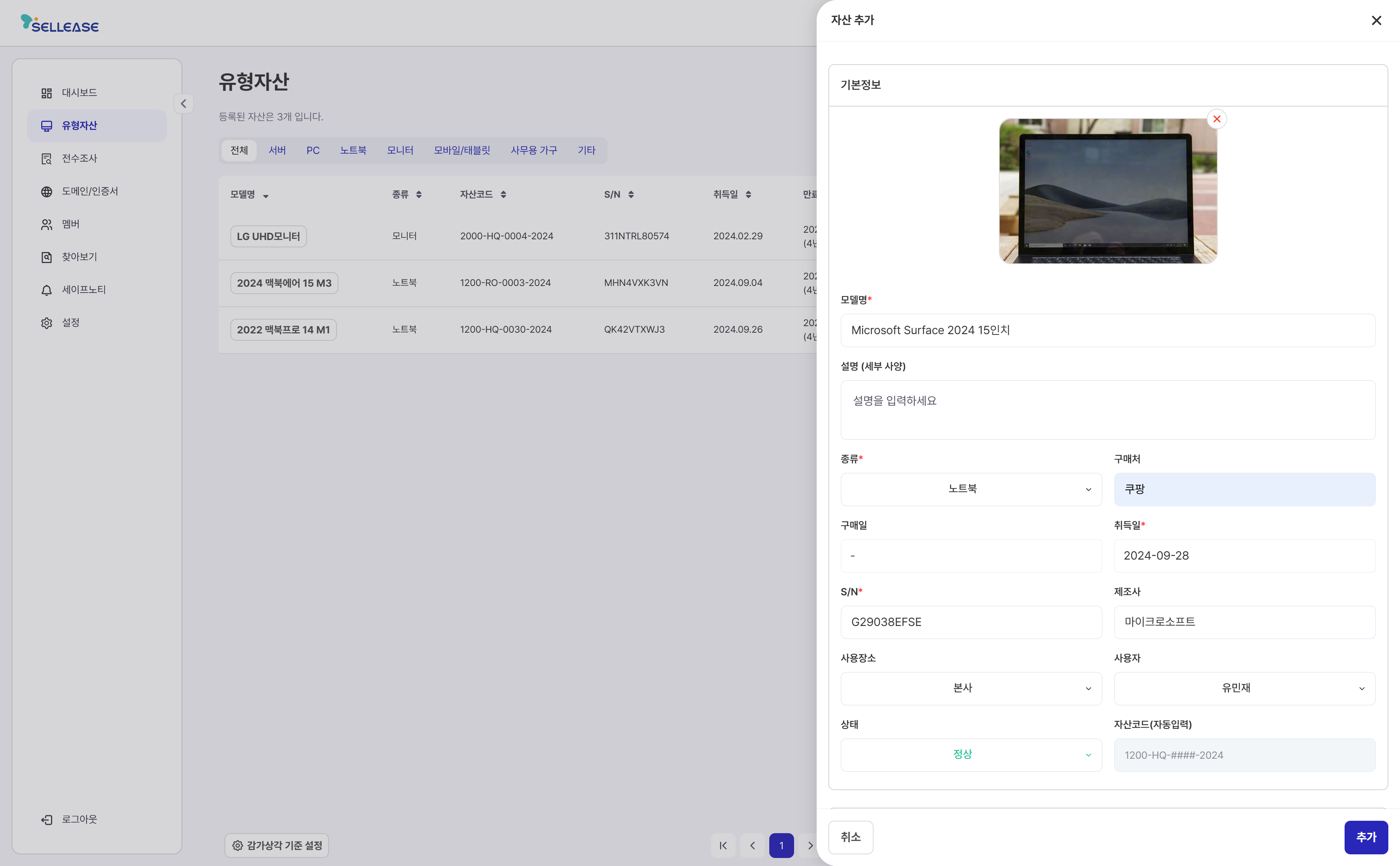
S/N(シリアルナンバー)は、主にモニターやノートPCの背面に記載されています。S/Nのない資産は、「なし」と入力してください。
資産コードは、すべての項目を入力すると自動で生成されます。次のルールに従って作成されます。
資産分類コード-場所-固有番号-年度
登録が完了すると、資産が有形資産の一覧に追加されたことを確認できます。この一覧では、取得価額、残存価額、そして資産の満了日も確認できます。
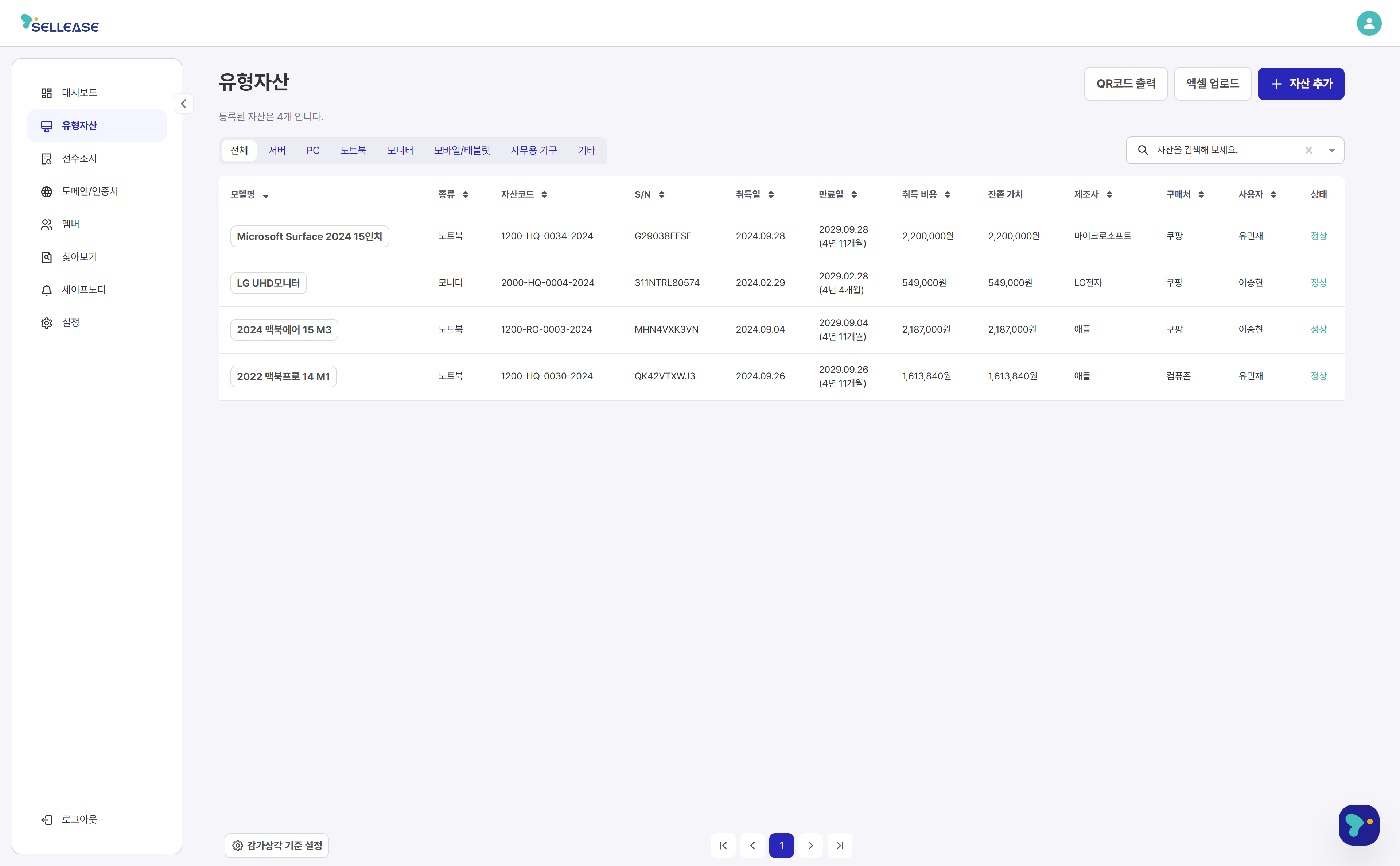
有形資産の残存価額を正確に計算するには、減価償却基準の設定が必要です。有形資産一覧の右下にある減価償却基準の設定ボタンを押してください。
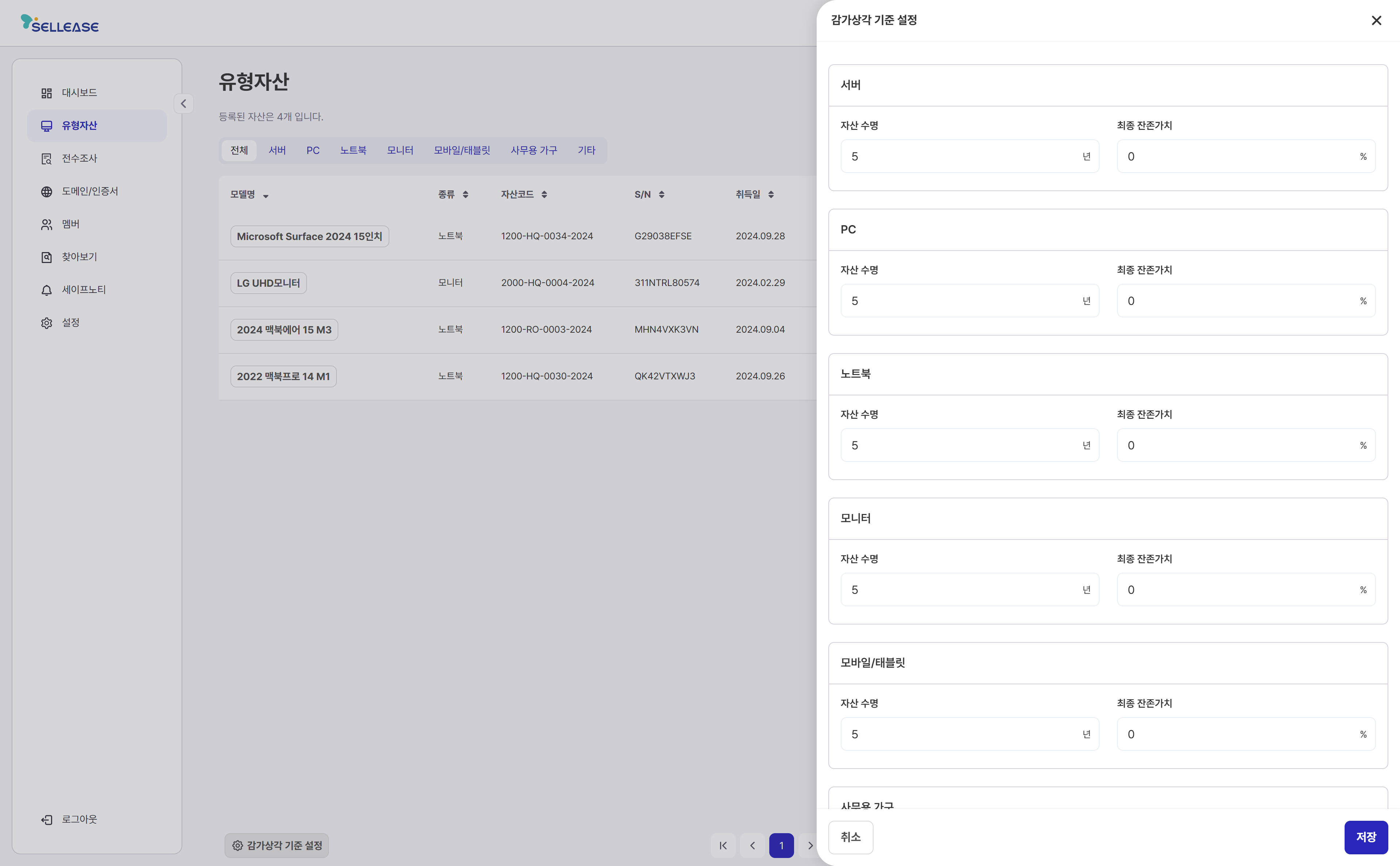
資産の耐用年数は、資産の使用期間を意味します。たとえば、IT機器(PC、ノートPCなど)の場合は、5年に設定するケースが多くあります。最終残存価額は、資産の耐用年数が終わった後に残る価値を意味し、取得価額に対する%で設定します。通常は価値0で廃棄処理するため、0%に設定するケースが多くあります。10%に設定した場合、10万円で購入したノートPCの5年後の資産価値は1万円になります。
資産の種類ごとに耐用年数と最終残存価額を定めることができます。社内の会計基準がある場合はその基準に従い、ない場合は、すべての資産を耐用年数5年、残存価額0%に設定しても問題ありません。後から変更しても、すべての資産の価値に自動的に反映されるのでご安心ください。
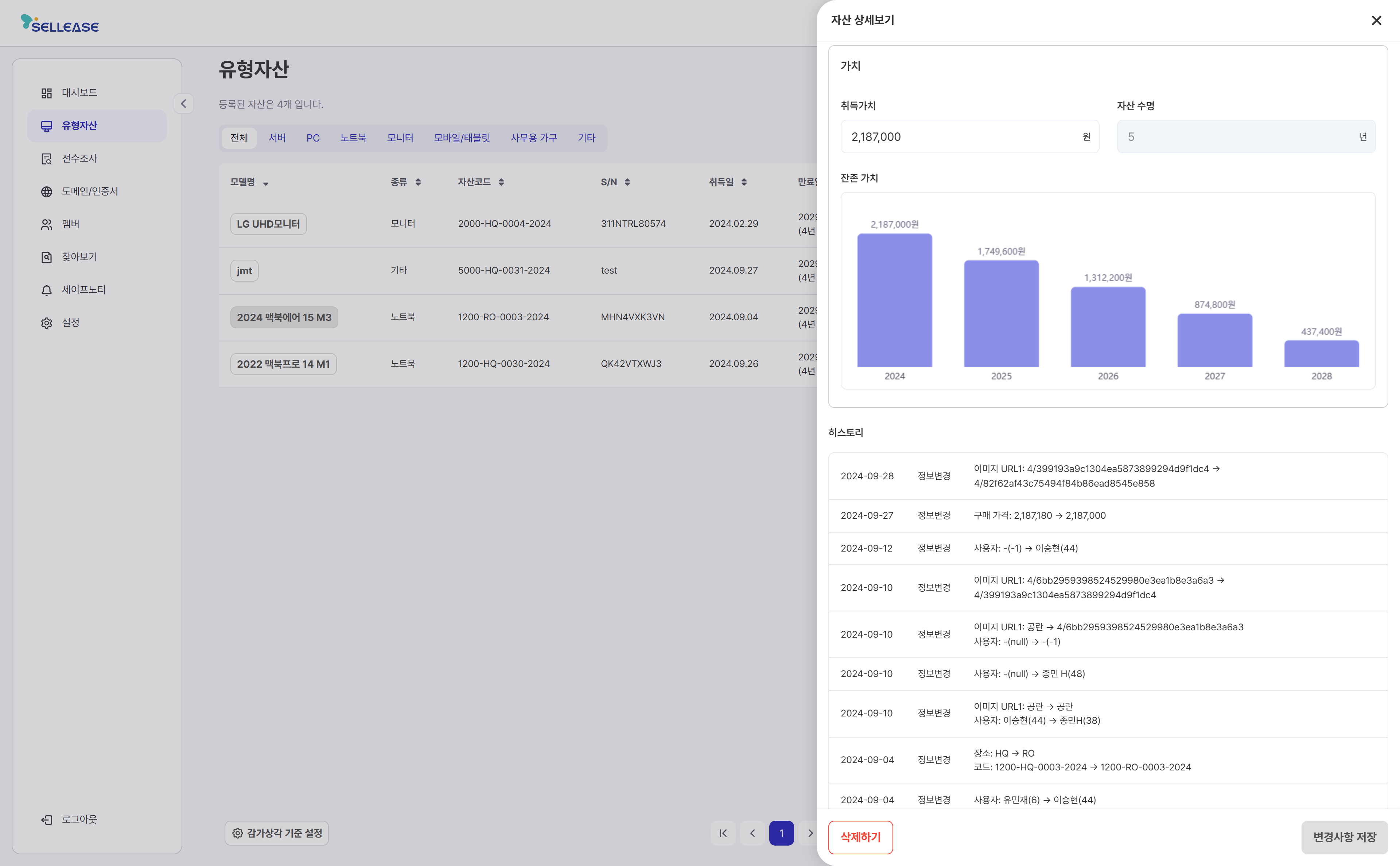
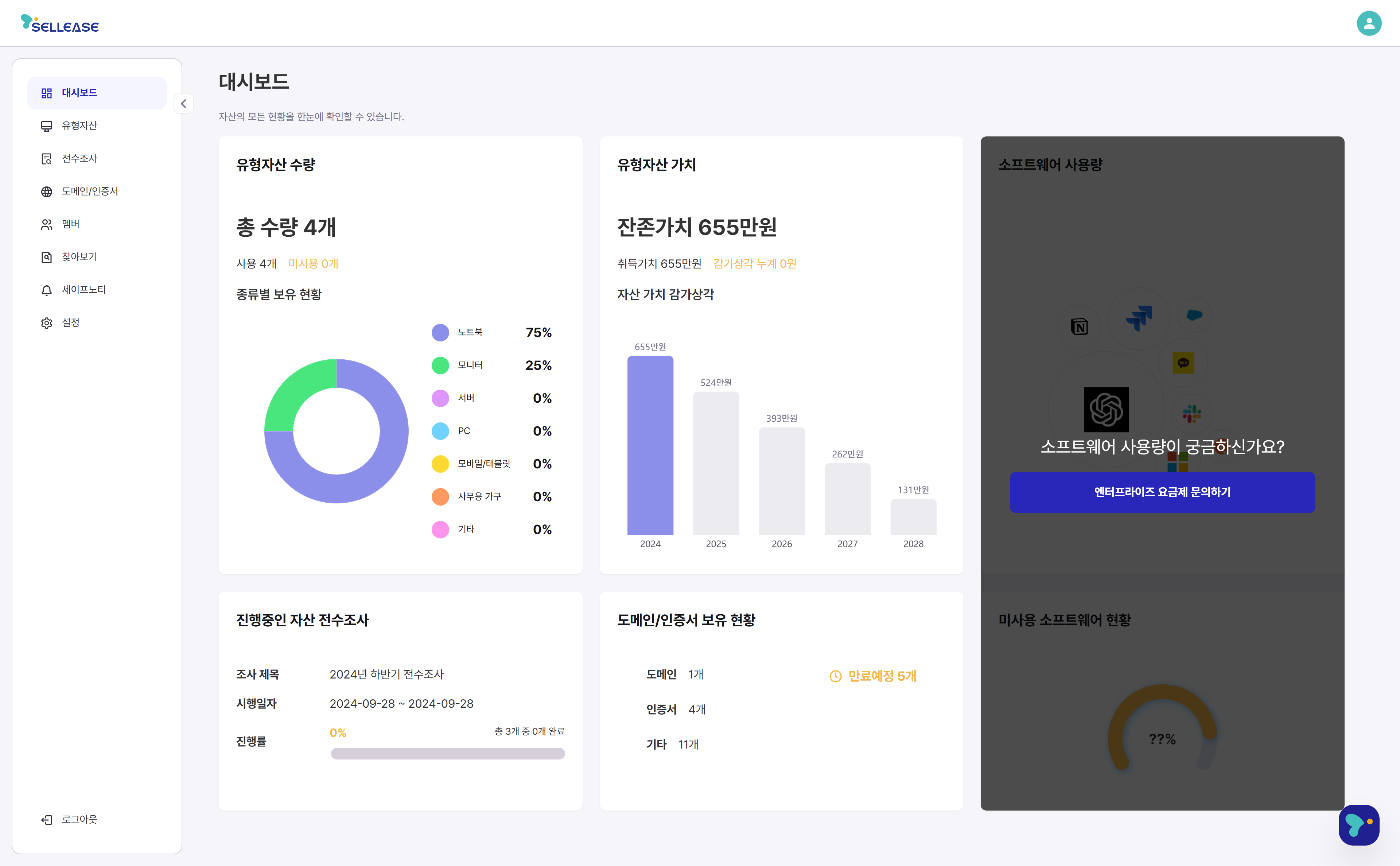
減価償却基準を設定すると、資産ごとの減価償却の内訳を確認でき、現在の資産価値を簡単に把握できます。ダッシュボードでも、残りの資産価値を手軽に確認できます。
すべての資産を登録できましたか?ここまでで資産管理自体は完了ですが、登録した資産には目印を付けたいですよね。QRコード印刷機能を使えば、資産情報を確認できるQRコードを印刷できます。
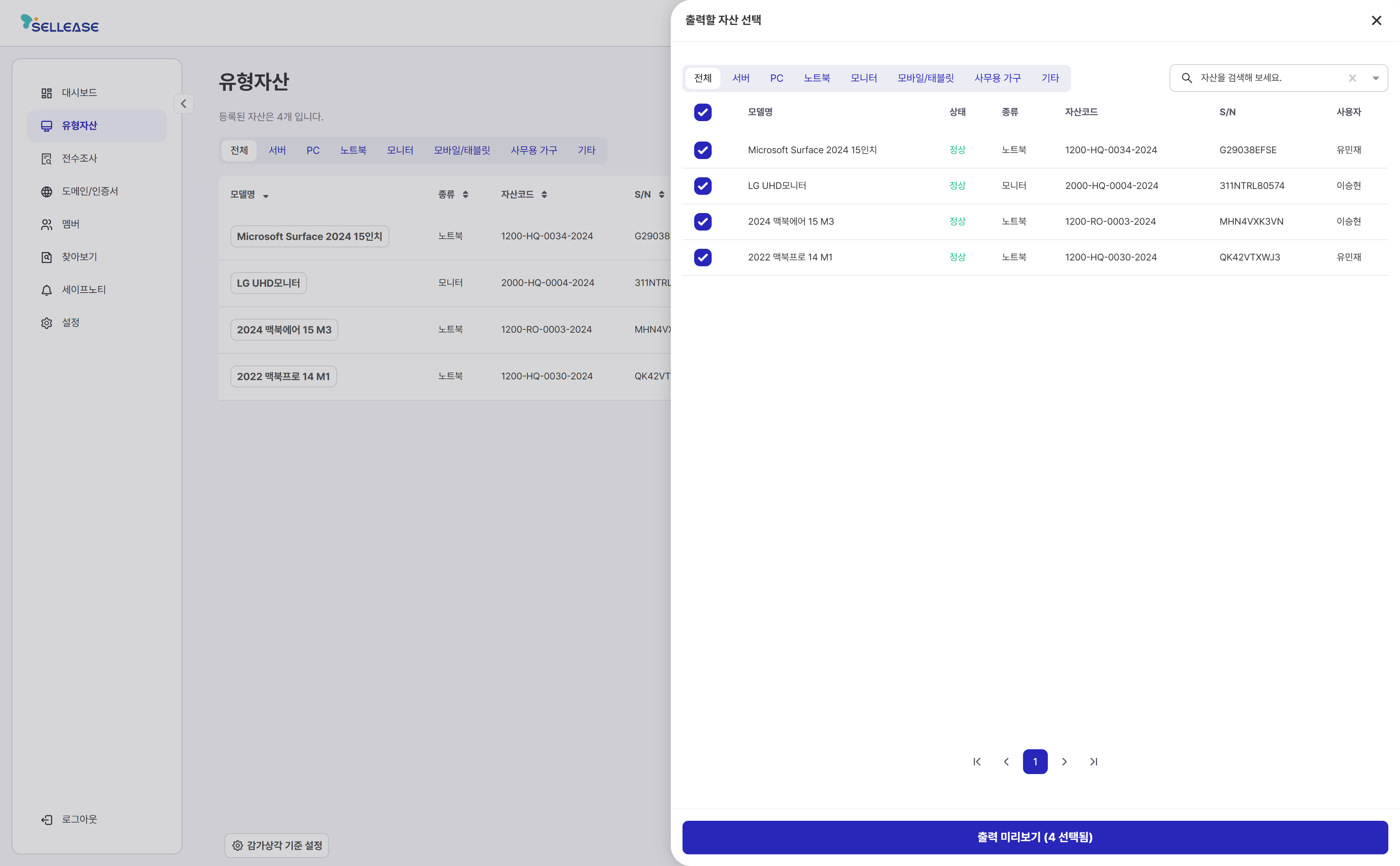
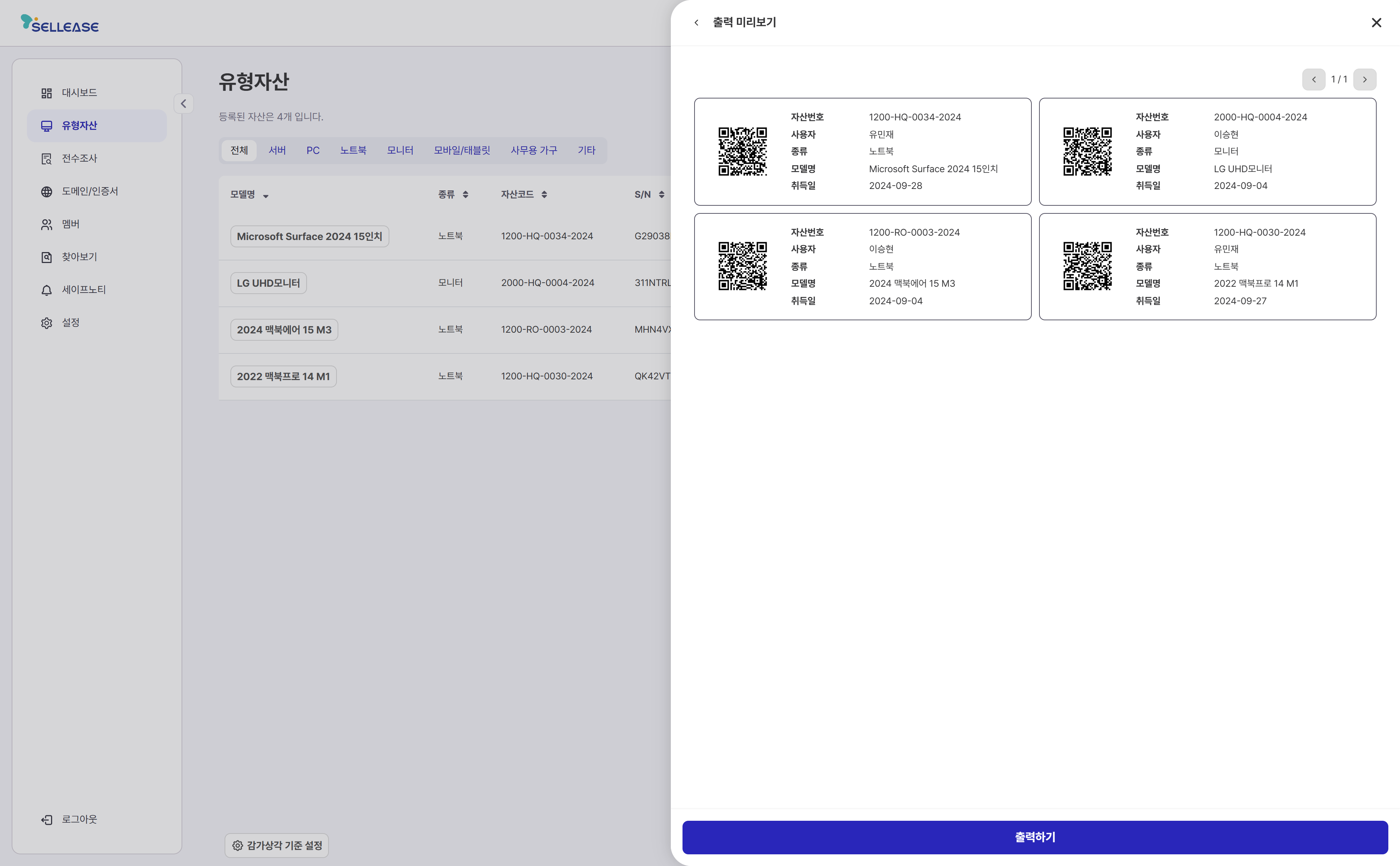
印刷したQRコードを資産に貼り付ければ、資産の履歴をいつでも確認できるQRコードベースの資産管理システムの完成です。
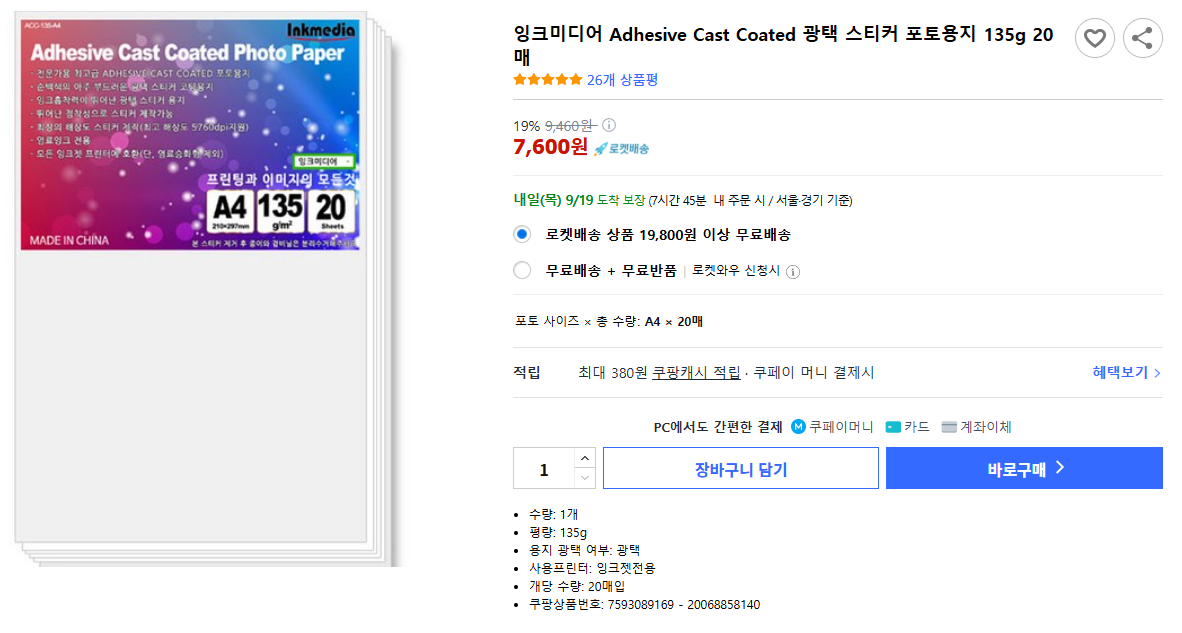
ステッカー用紙を購入して通常のプリンターで印刷してから貼り付けるか、A4用紙に印刷してテープで貼り付けてください。
印刷してノートPCに貼り付けた様子です。
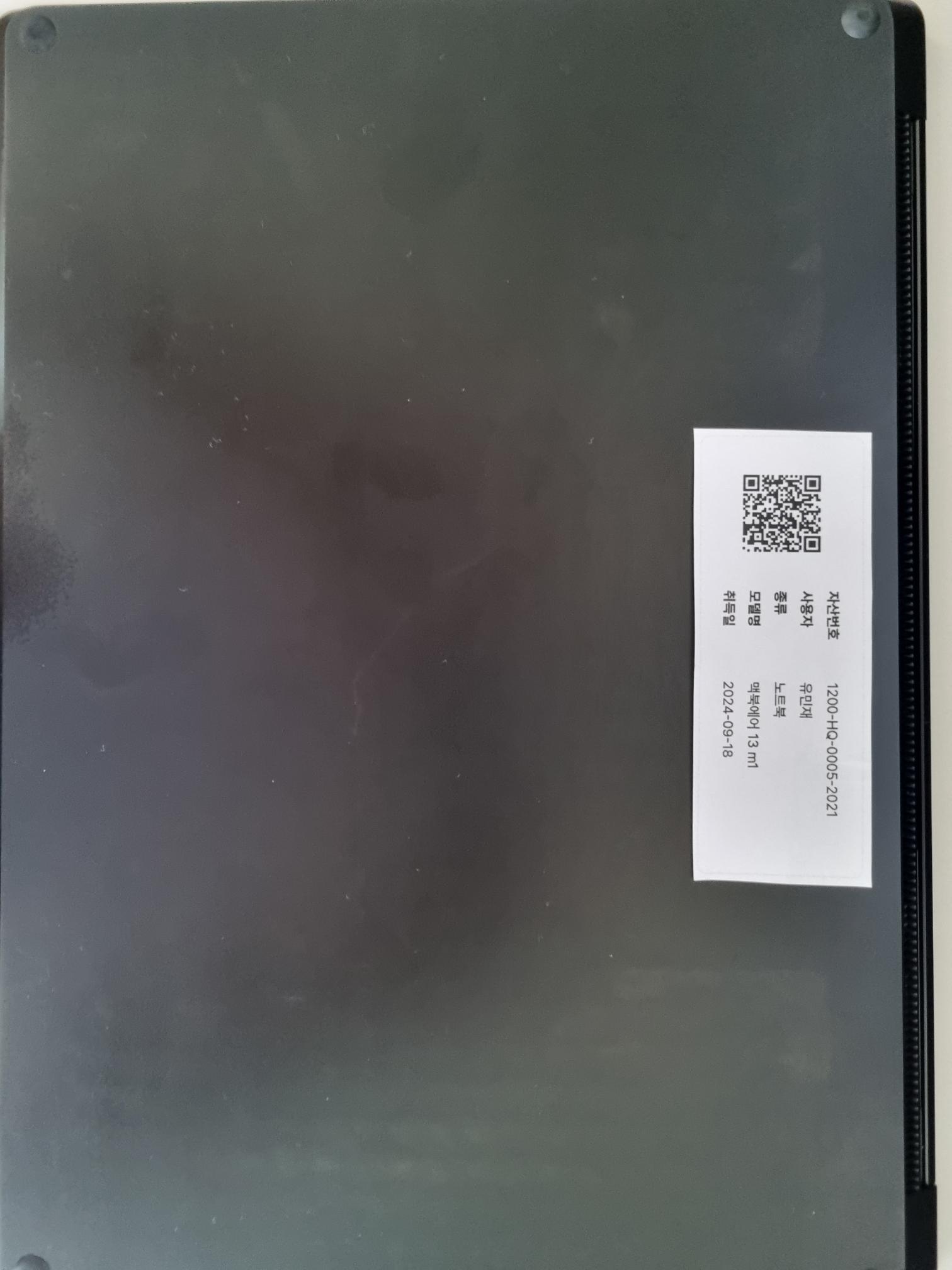
あとは、このQRコードをスマートフォンで読み取るだけで、資産のすべての履歴や残存価額などをすべて確認できます。
とても便利ですよね?😄
SELLEASEと一緒に、無駄のない資産管理を始めてみませんか?