こんにちは、SELLEASE カスタマーサクセスチームです。今回は、ソフトウェア資産管理のためのMac用PCエージェントのインストール方法をご案内します。
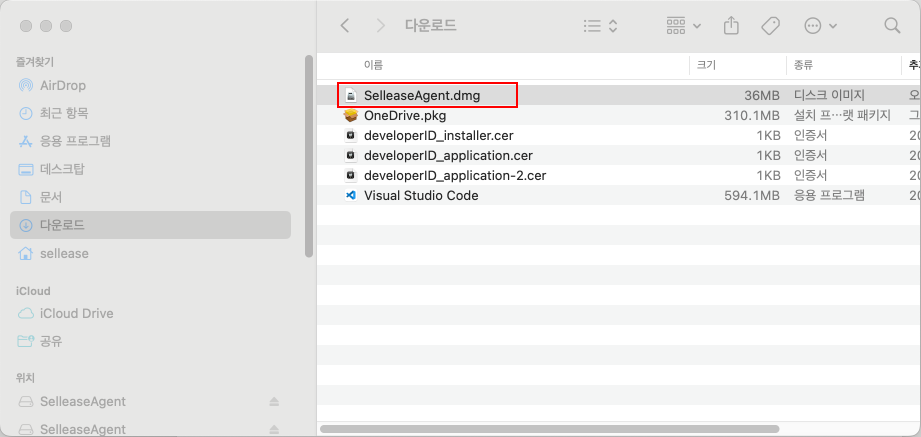
まず、MacのFinderのメニューで「ダウンロード」タブを選択します。すると、右側にSelleaseAgent.dmgファイルが表示されます。このファイルをダブルクリックして実行します。
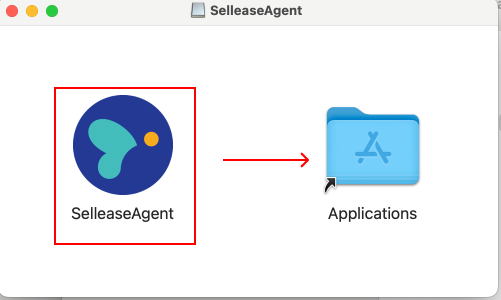
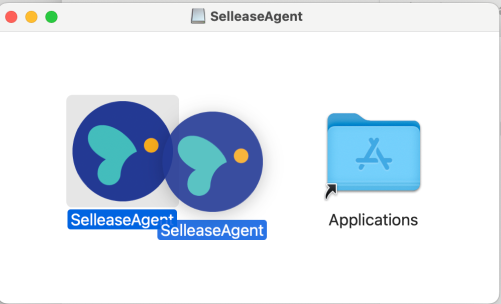
ファイルを実行すると、下のような画面が表示されます。ここでSelleaseAgentのロゴをマウスでクリックし、Applications(アプリケーション)フォルダーにドラッグ&ドロップします。その後、そのウィンドウを閉じ、再びFinderで「アプリケーション」タブを選択します。
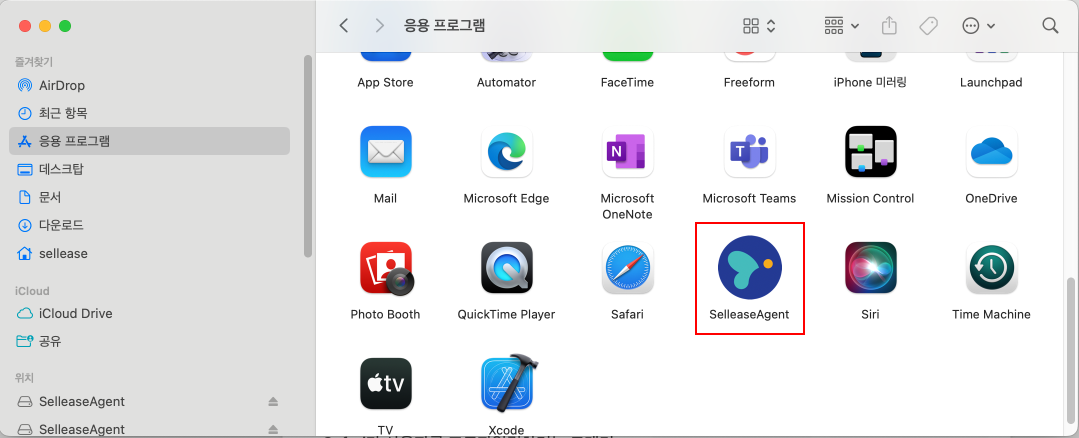
MacのFinderのメニューにある「アプリケーション」タブで、インストールしたSelleaseAgentアプリを確認できます。アプリをダブルクリックして起動します。
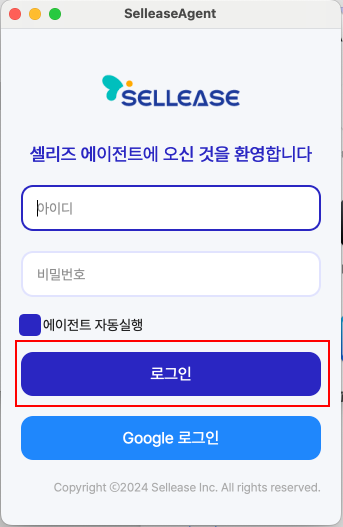
ログインウィンドウが表示されたら、SELLEASEアカウントの会社のメールアドレス(ID)と、設定したパスワードを入力します。
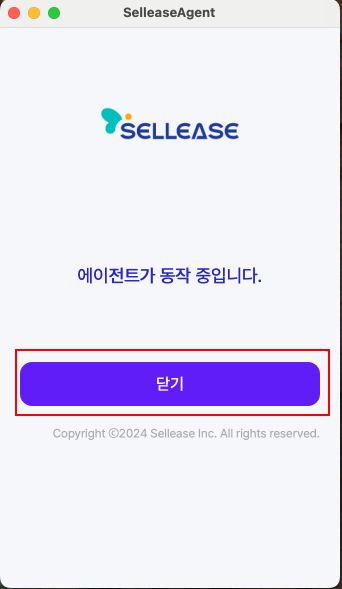
ログインが完了すると、新しい画面が表示されます。ここで「閉じる」ボタンをクリックして、ウィンドウを閉じます。
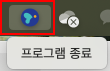
右上のメニューバーに、SELLEASEの蝶の形のアイコンが表示されていれば、インストールが完了し、エージェントが正常に動作している状態です。
💡 Tip: Macをシャットダウンして再び起動すると、SELLEASEエージェントが自動で起動するため、別途起動する必要はありません。
以上で、Mac用PCエージェントのインストール方法のご案内を終わります。ありがとうございました!