「これまでの資産Excelは、新しいシステムの列とひとつも合わない。」新しい資産管理ツールを導入した最初の週に、多くの管理者がこう口にします。「資産番号」を「資産コード」に、「使用者名」を「使用者」に直し、日付の形式もすべて手作業で揃えます。その次は、従業員全員にメールで資産の確認を依頼し、誰が回答して誰が未回答かを別のExcelで数える作業が待っています。
SELLEASEの9月下旬アップデートは、まさにこの繰り返し作業を減らすことに焦点を当てています。この記事では、AI Excel資産インポート(ベータ)、より短い周期で行える従業員の自己棚卸、個人情報保護の設定を中心に、変更点と実際の使い方を紹介します。9月上旬にリリースした棚卸ダッシュボードと引き継ぎ機能については、9月アップデート前編をご覧ください。
1. AI Excel資産インポート(ベータ):普段お使いのExcelをそのままアップロード
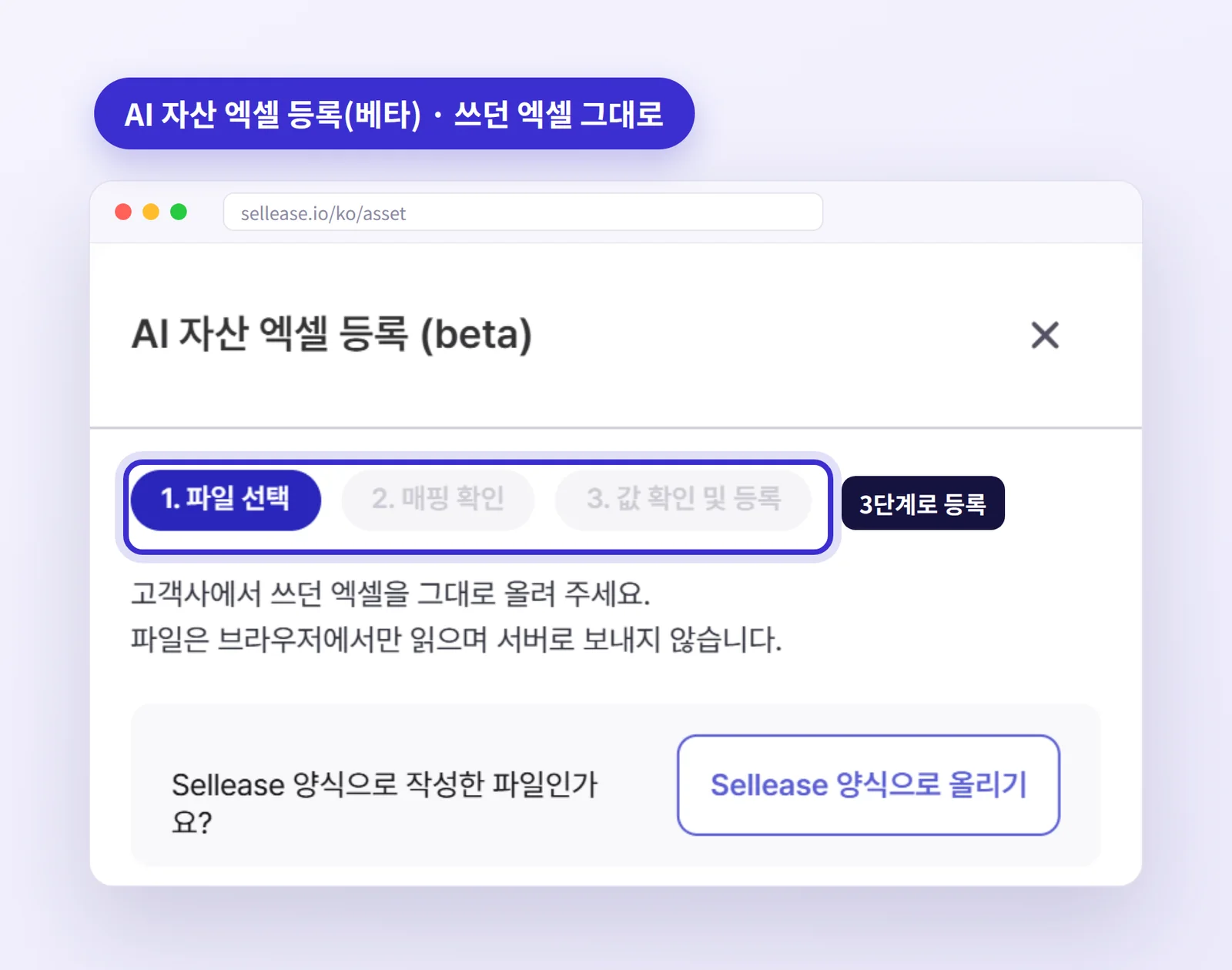
これまでは、SELLEASEのExcelテンプレートにデータを写してからアップロードする必要がありました。これからは、社内で使っているExcelをそのままアップロードすると、AIが列を読み取り、SELLEASEの項目への対応付けを提案します。ファイルがすでにSELLEASEのテンプレート形式であれば、これまでどおりテンプレートアップロードを選ぶだけです。
AI Excel資産インポート(ベータ)の最初の画面:ファイル選択 → 対応付けの確認 → 値の確認と登録。(韓国語UIの画面です)
インポートは3ステップ
- ファイルを選択:既存の資産Excelをアップロードします。ファイルはお使いのブラウザ内で読み取られ、サーバーには送信されないことが画面に表示されます。
- 対応付けを確認:AIが「資産番号 → 資産コード」「購入日 → 取得日」のように列の対応を提案します。違っている対応は自分で修正できます。
- 値を確認して登録:表計算のようなエディタで値を確認し、指摘された行を理由別に見直したうえで、すべてを有形資産としてまとめて登録します。
資産名の列がなくても問題ありません。9月下旬のアップデートで、名称が空の場合に他の項目(種類やモデルなど)を組み合わせて名称を自動生成する機能が加わりました。
実践のヒント
- アップロード前に、合計行・空白行・結合セルを整理しておくと、対応付けの精度が上がります。
- ファイルが非常に大きい場合は、拠点や資産の種類ごとに分割してください。確認がずっと楽になります。
- ベータ機能のため、月間の利用回数はプランによって制限されます。詳細は料金ページをご確認ください。
2. 従業員の自己棚卸が月次・週次・日次に対応
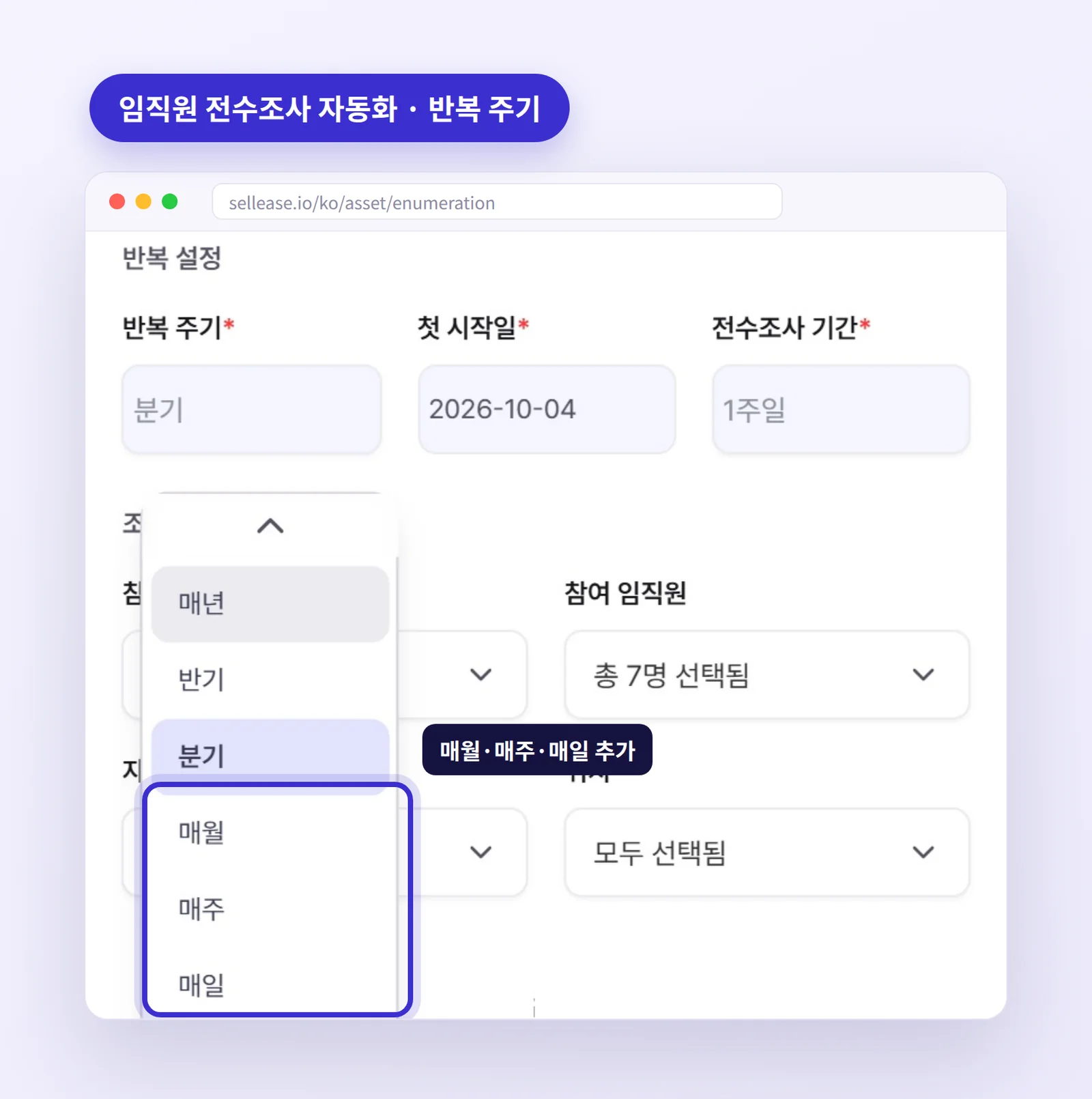
従業員が自分の資産を確認する従業員棚卸は、これまで自動で繰り返せる周期が年次・半期・四半期に限られていました。今回のアップデートで、月次・週次・日次のスケジュールが追加されました。
従業員棚卸の自動化の繰り返しスケジュール:年次・半期・四半期に加えて、月次・週次・日次が選べるようになりました。(韓国語UIの画面です)
- 月次:貸出機器や共用機器が多いチーム、機器の移動が頻繁な組織での定期確認に
- 週次:新入社員や席替えが多い時期、プロジェクト用機器をローテーションする組織に
- 日次:持ち出しと返却を毎日確認する必要があるイベント用・現場用の機器に
周期が短いほど、年度末に作業が集中することが減り、台帳と現物がずれている期間も短くなります。
より細かい進捗の追跡
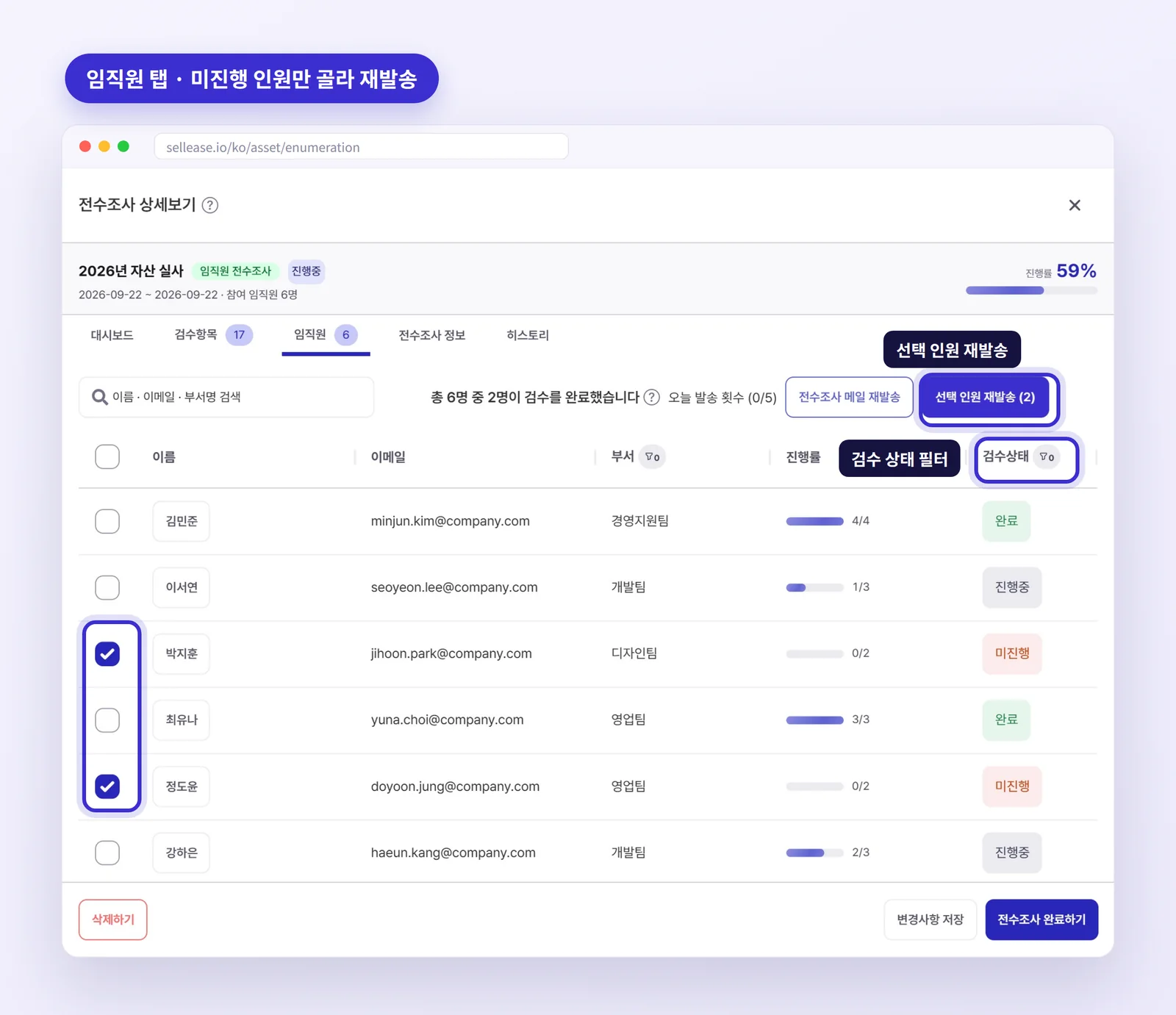
- 従業員タブでは、確認状況(完了・進行中・未着手)で絞り込みができます。
- チェックボックスで選んだ人にだけメールを再送(選択者に再送)できるので、すでに完了した人にリマインドが届き続けることがありません。
- 確認項目タブに棚卸完了日時の列が加わり、古い順・新しい順に並べ替えられます。また、確認写真のある項目だけを表示することもできます。
従業員タブで、未着手の人だけを選んで再送します。氏名とメールアドレスは例です。(韓国語UIの画面です)
3. 個人情報保護:マスキングとダウンロード理由
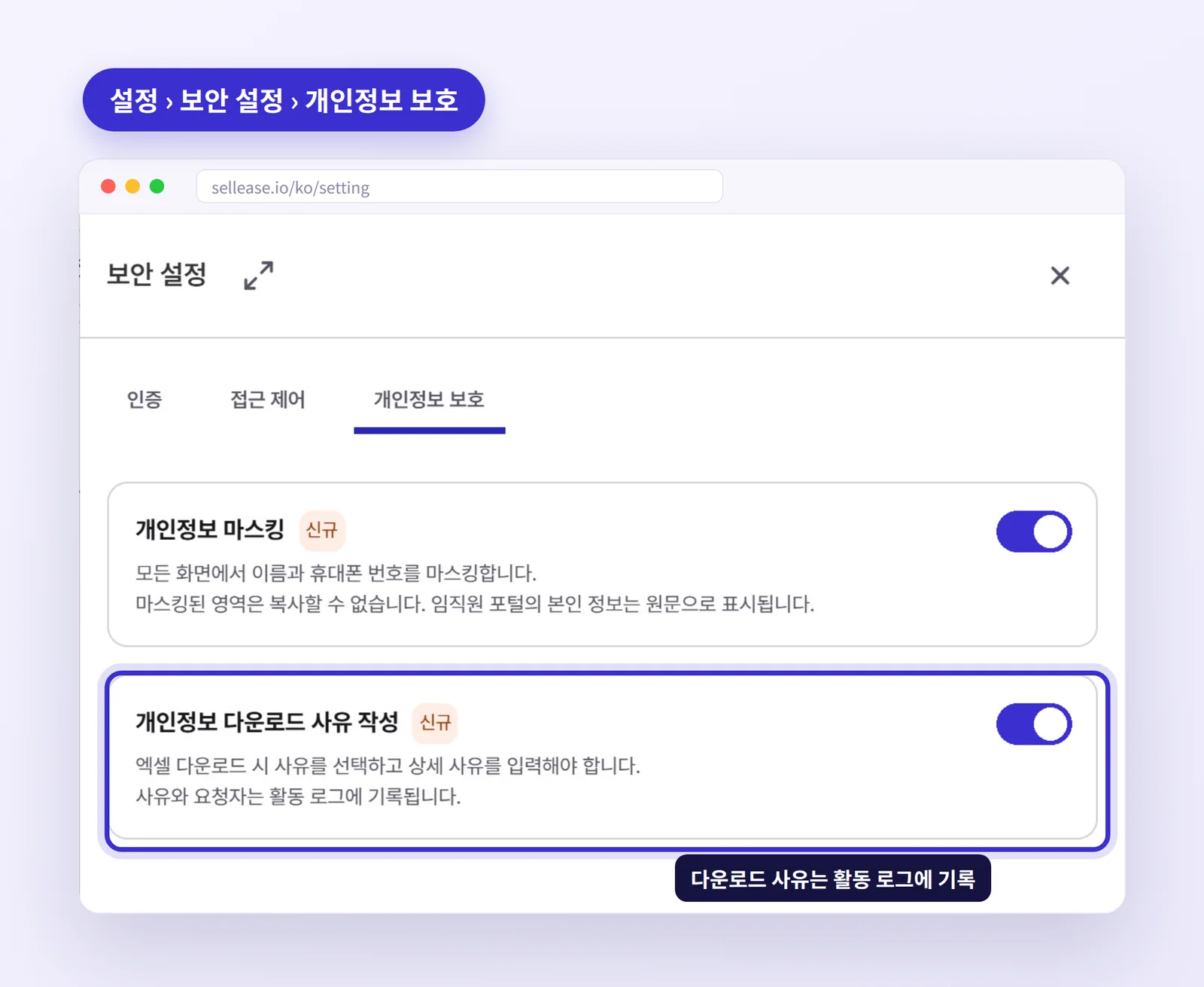
資産や従業員の一覧には、氏名・部署・連絡先などの個人情報が含まれます。Excelに出力するとそのデータはシステムの外に出るため、誰が何の目的でダウンロードしたかを記録しておくことが重要です。設定 > セキュリティ > 個人情報保護で、管理者は次のオプションを有効にできます。
- ダウンロード理由の入力を必須にする:オンにすると、個人情報を含む一覧をダウンロードする前に理由の入力が必要になり、理由と申請者がアクティビティログに記録されます。
- 個人情報のマスキング:画面に表示される個人情報を隠すオプションです。
- セキュリティ設定ページでは、ログイン失敗によるアカウントロックなどのポリシーも一か所で管理できます。
設定 › セキュリティ › 個人情報保護。ダウンロード理由と申請者はアクティビティログに記録されます。(韓国語UIの画面です)
社内監査やセキュリティ審査で個人情報のダウンロード履歴を求められた場合も、記録を別途集めることなく、アクティビティログから回答できます。
4. その他の改善
ソフトウェア管理
- ソフトウェア詳細の「ユーザー」タブと「インストール済みバージョン」タブに退職(削除)済みユーザーのアイコンが表示されるようになり、退職者に割り当てられたままのライセンスを見つけられます。
- ソフトウェア一覧にインストール済みユーザーの列が加わり、実際にそのソフトウェアを起動した人とインストール状況を比較できます。
- ブラウザベースが実行OSの種類に追加され、Webベースのソフトウェアを区別できます。
- ソフトウェア詳細の「インストール済みバージョン」「ユーザー」「有形資産」の各タブをExcelにエクスポートでき、複数のライセンス利用者の購入記録をまとめて入力できます。
有形資産と貸出資産
- スーパー管理者は、カスタマイズした有形資産一覧のレイアウトを全社共通の既定として適用でき、管理者ごとに表示が異なることによる混乱を減らせます。
- 貸出機器の返却期限超過アラートをSlackに送信できます。
有形資産全般については有形資産管理、ソフトウェアやIT資産についてはIT資産管理(ITAM)をご覧ください。
5. このアップデートの始め方
- 資産台帳を移行する:まだExcelで管理している拠点や資産の種類から、AI Excelインポートでアップロードを始めます。
- 棚卸の周期を設定する:組織に合った周期(月次がおすすめです)を選び、自動化をオンにします。
- 未回答者をフォローする:確認状況で絞り込み、未着手の人を選んで再送します。
- 個人情報保護を確認する:設定 > セキュリティ > 個人情報保護で、ダウンロード理由とマスキングをオンにし、アカウントロックのポリシーを見直します。
- 退職者のライセンスを回収する:ソフトウェア詳細で退職者アイコンのついたユーザーを探し、整理します。
FAQ
Q1. AI Excelインポートは、どんなExcelでも読み込めますか?
一般的な表形式のほとんどに対応しています。合計行や結合セルが多いファイルは対応付けが誤る場合があるため、アップロード前に簡単に整理することをおすすめします。登録の前には、AIが提案した対応付けと値を、必ずご自身で確認していただきます。
Q2. 日次の棚卸では、従業員に大量のメールが届きませんか?
日次の周期は、持ち出しや返却が頻繁に発生する特別なケースを想定したものです。一般的なオフィスであれば、月次または四半期で十分なことがほとんどです。再送メールは、選択した未完了の人にだけ送ることもできます。
Q3. ダウンロード理由はどこで確認できますか?
設定 > セキュリティ > 個人情報保護で「ダウンロード理由の入力を必須にする」をオンにすると、理由と申請者がアクティビティログに記録されます。管理者は、誰がどの一覧をいつ、どんな理由でダウンロードしたかを確認でき、社内監査やセキュリティ審査に役立ちます。
お手元の資産Excelを、今日からSELLEASEにアップロードしてみませんか。導入のお問い合わせ