
こんにちは!SELLEASEカスタマーサポートチームです 👋
本日はSELLEASEのサービスを簡単にご紹介します。
会員登録を完了すると、下のようなメイン画面にアクセスします。このメイン画面では、次のような情報を確認できます。
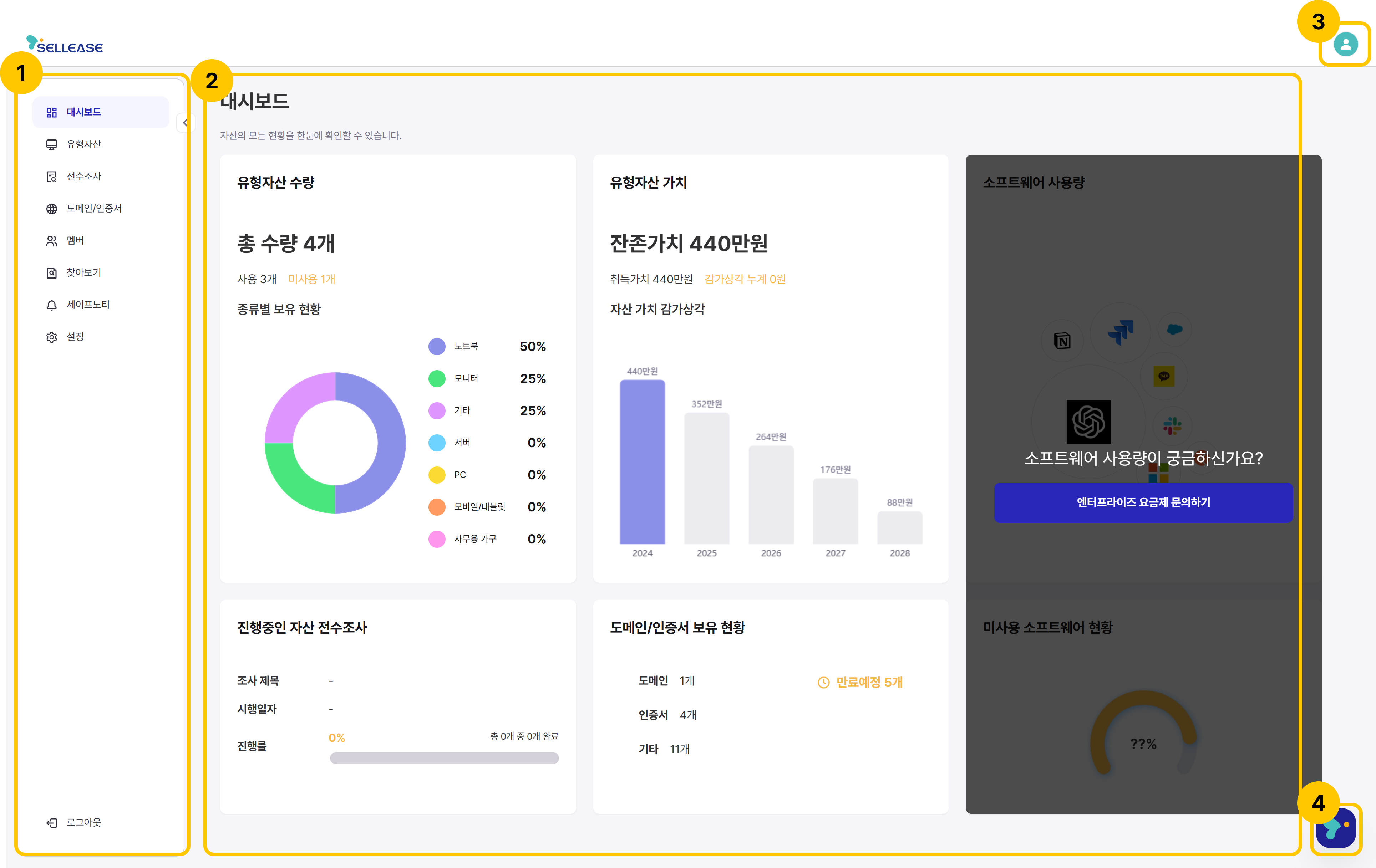
1. メイン画面の構成
① タブメニュー:SELLEASEが提供するすべてのサービスがここに表示されます。
② ダッシュボード:さまざまな情報をグラフと数字で一目で確認できます。
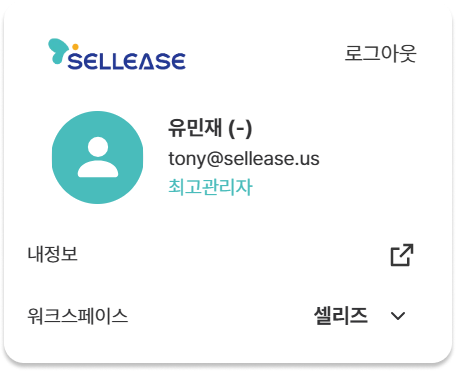
③ プロフィール:ここで、プロフィール画像の変更、ログアウト、ワークスペース(会社)の切り替えなどができます。
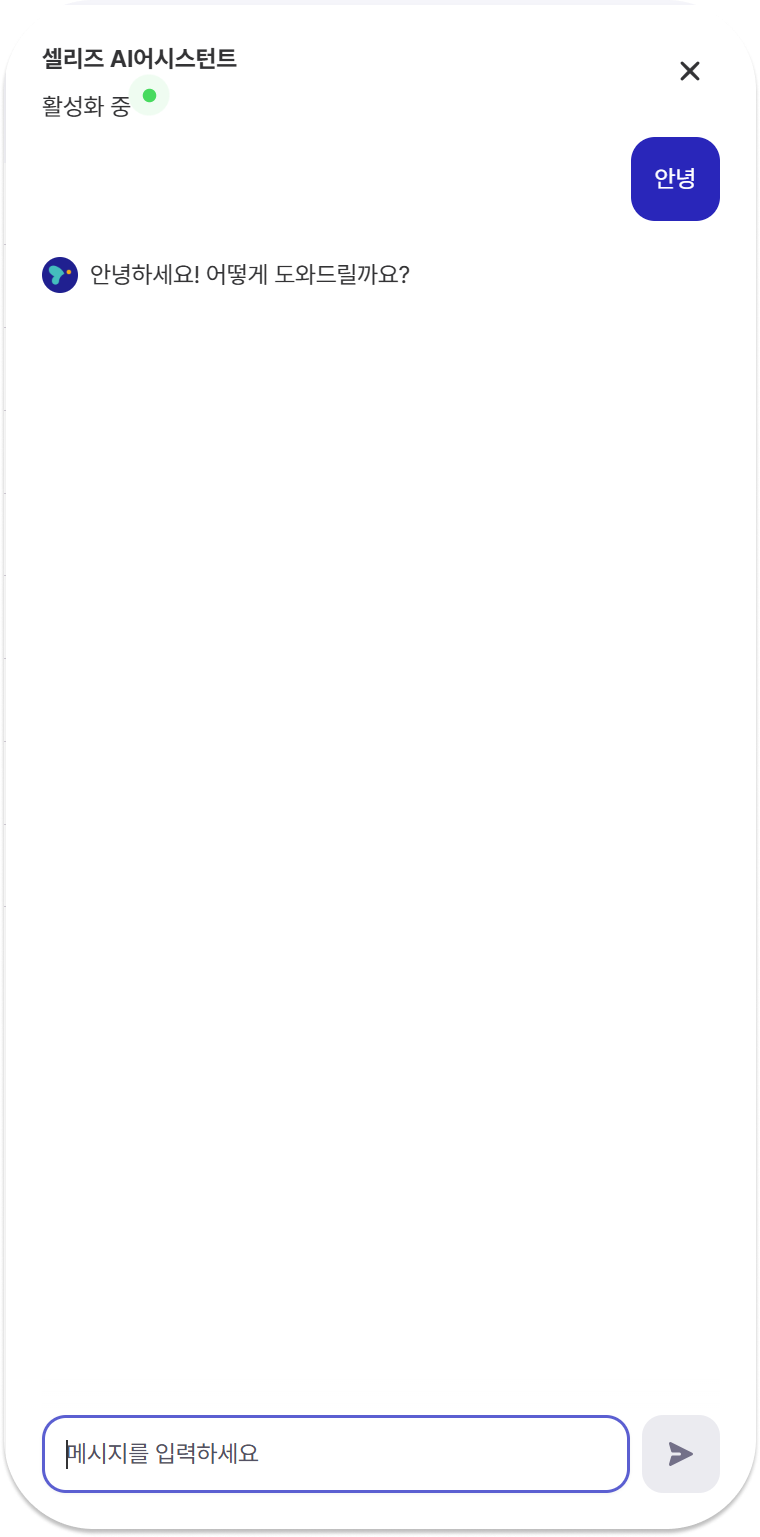
④ AIエージェント:AIエージェントと会話できる機能が提供されます。
それでは、タブメニューの主な機能を一つずつ見ていきましょう。
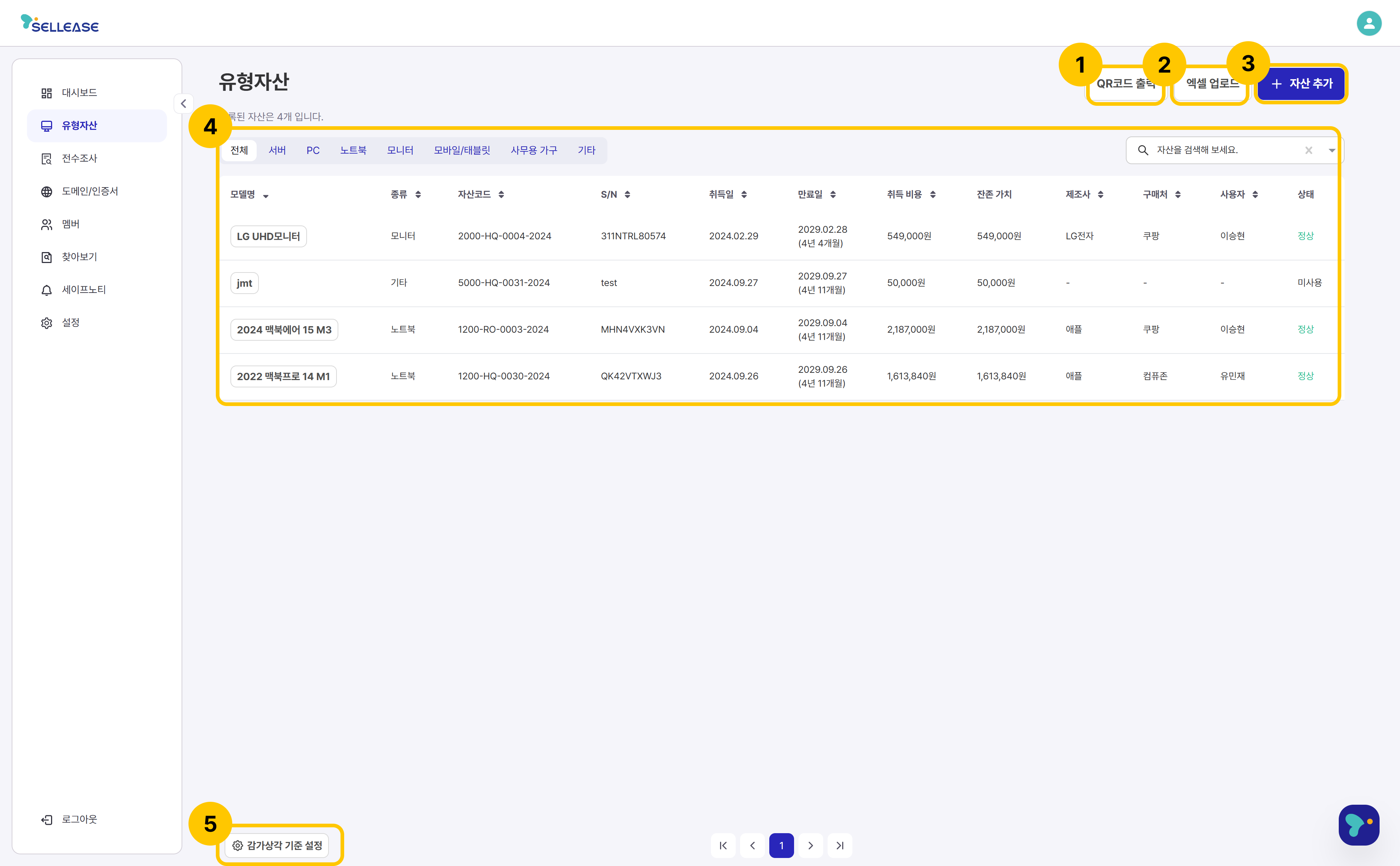
2. 有形資産の管理
① 登録済みの有形資産をQRコードで出力(印刷)できます。
② これまで有形資産をExcelファイルで管理していた場合は、資産を一括で登録できます。
③ 有形資産を追加します。
④ 登録済みの有形資産がすべて表示されます。資産コード、S/N、残存価額などの情報を確認できます。
⑤ 有形資産の耐用年数と残存価額など、減価償却の基準を設定します。残存価額を確認するには、必ず設定が必要です!
3. 棚卸
① 登録済みの有形資産の棚卸を実施できます。
② 進行中または完了した棚卸が一覧に表示されます。
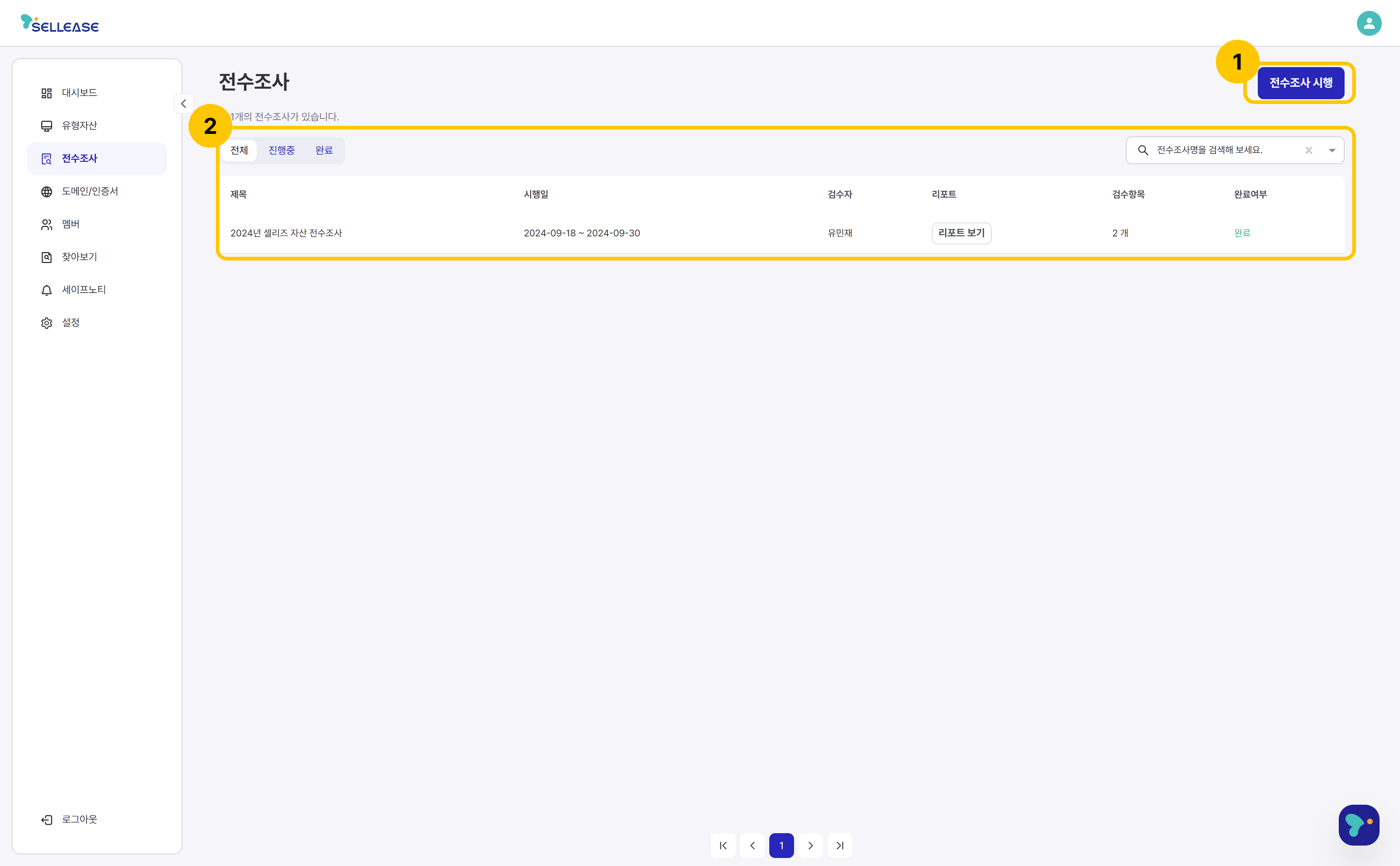
4. ドメイン/証明書の管理
① 保有しているドメインと証明書を登録できます。
② 登録済みのドメイン/証明書の一覧を確認できます。
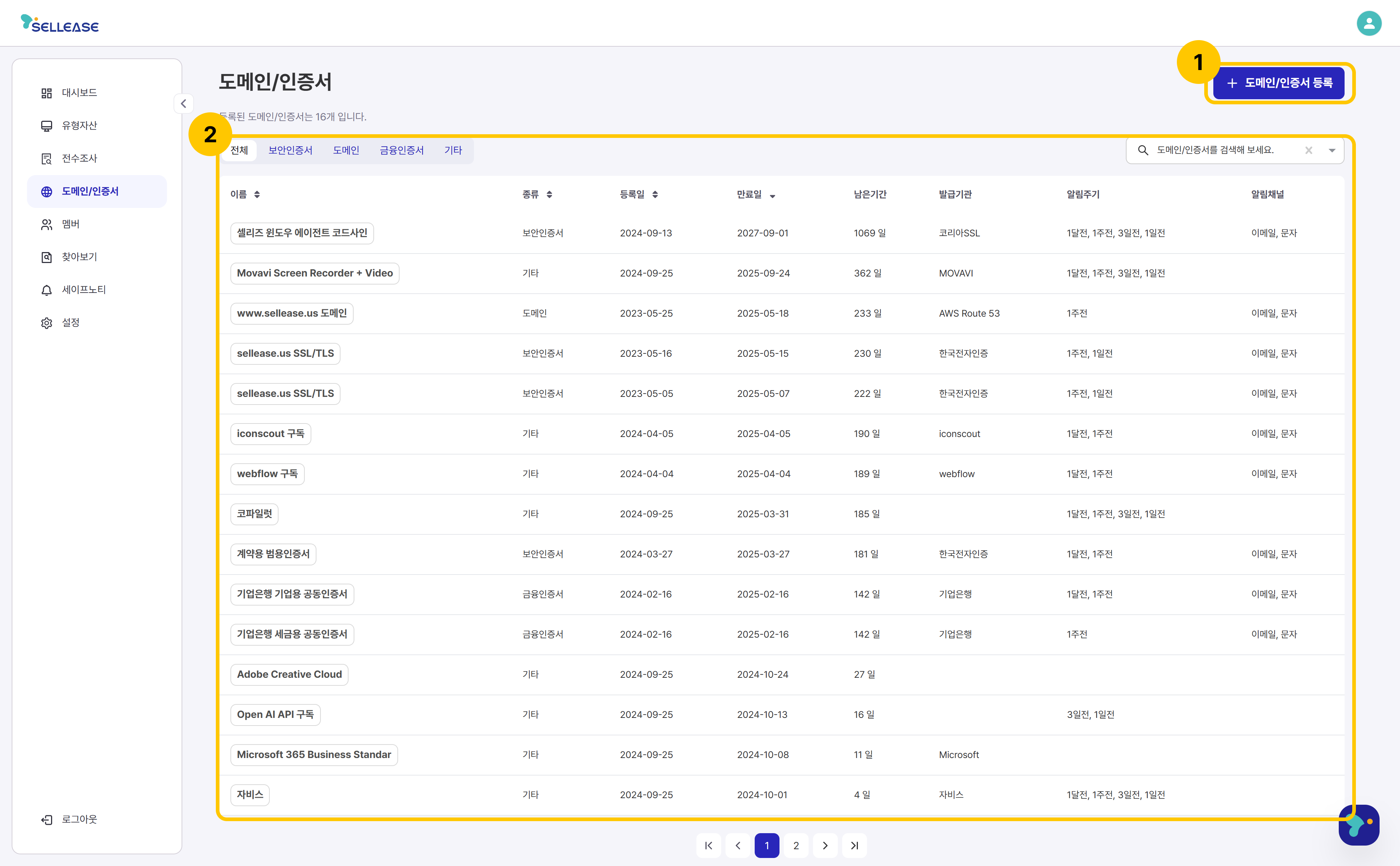
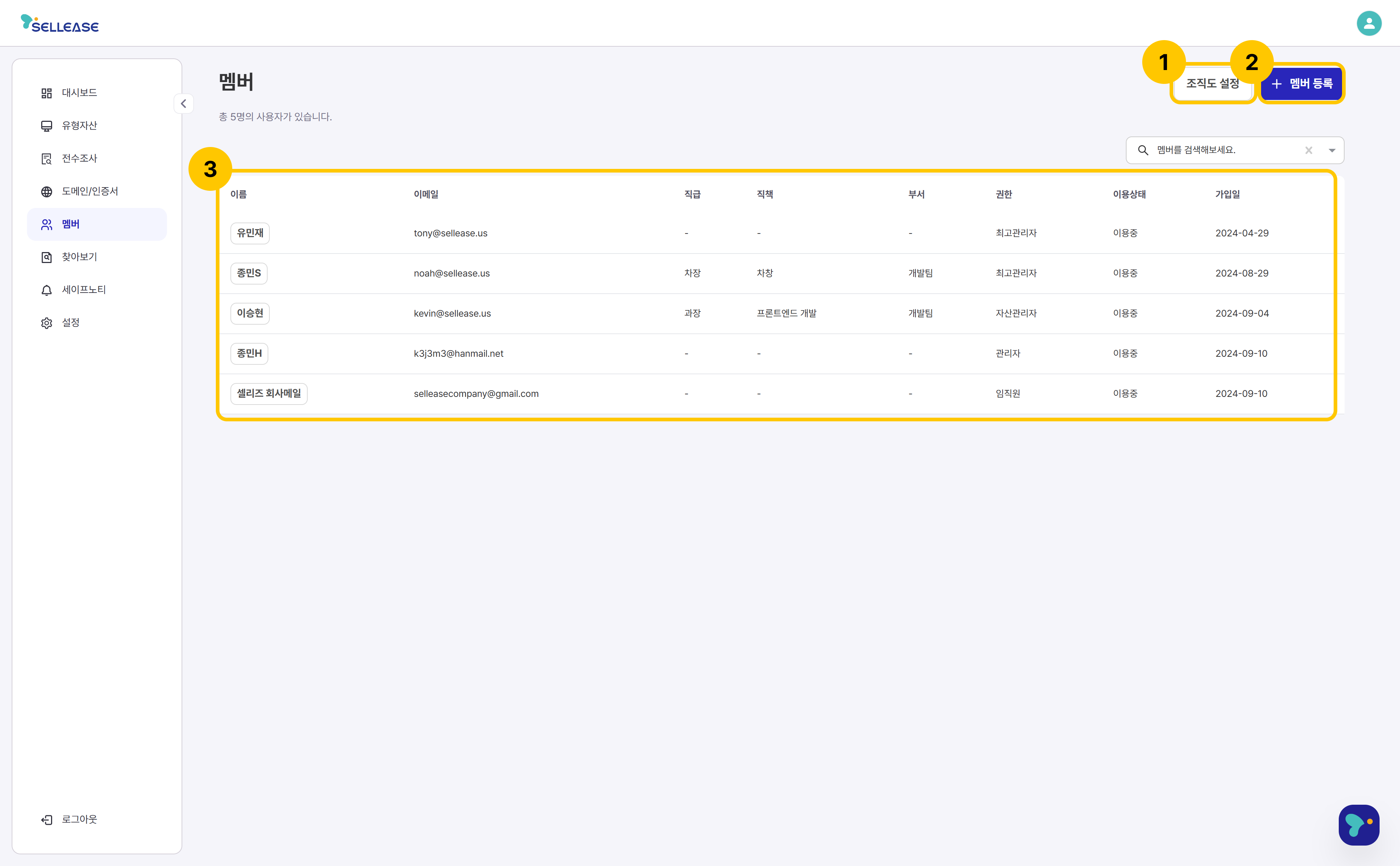
5. メンバー管理
① 会社の組織図を設定できます。組織図は、メンバーごとのチーム設定に活用されます。
② 新しいメンバーを追加でき、招待メールが送信されます。
③ 登録済みのすべてのメンバーを確認できます。
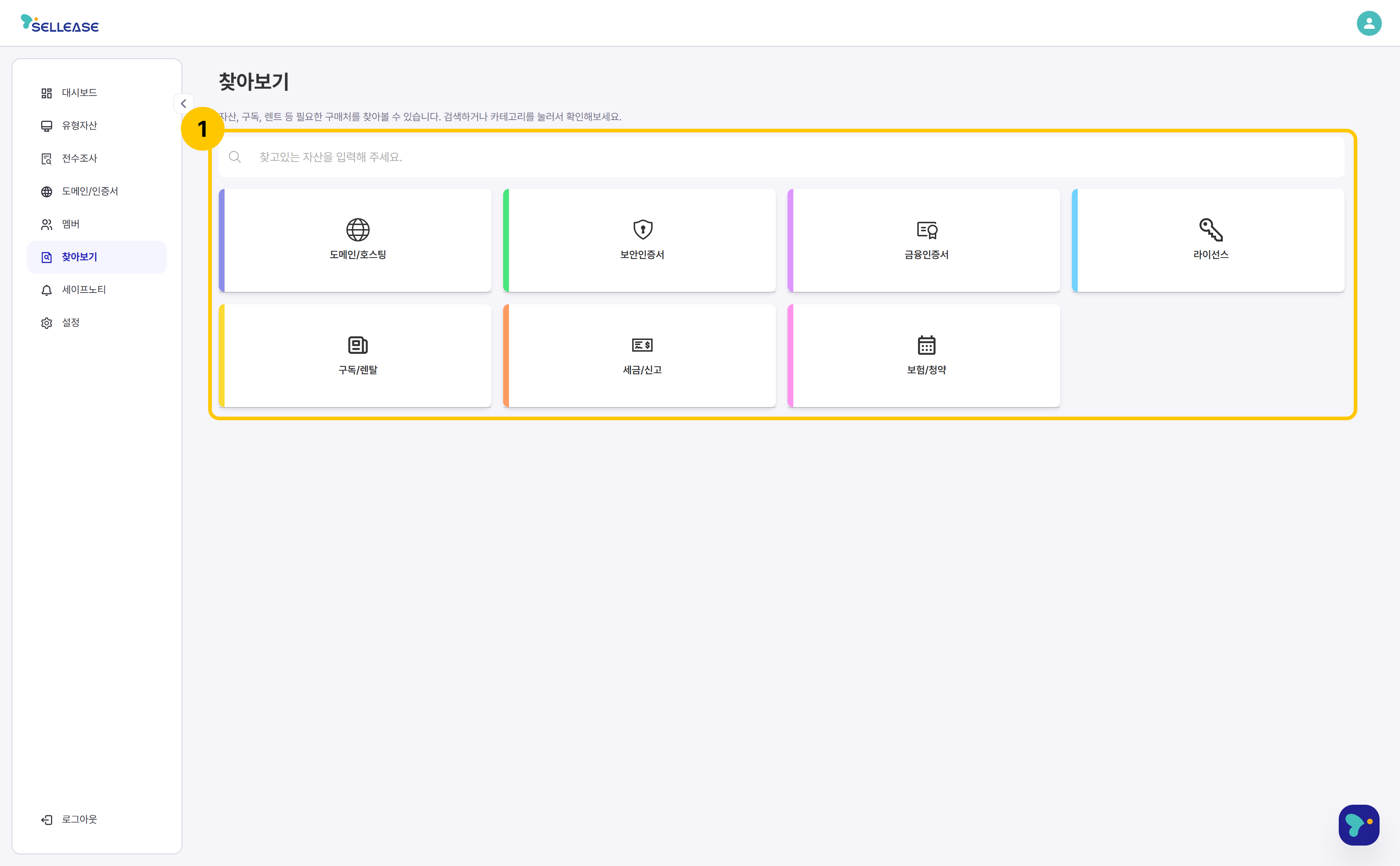
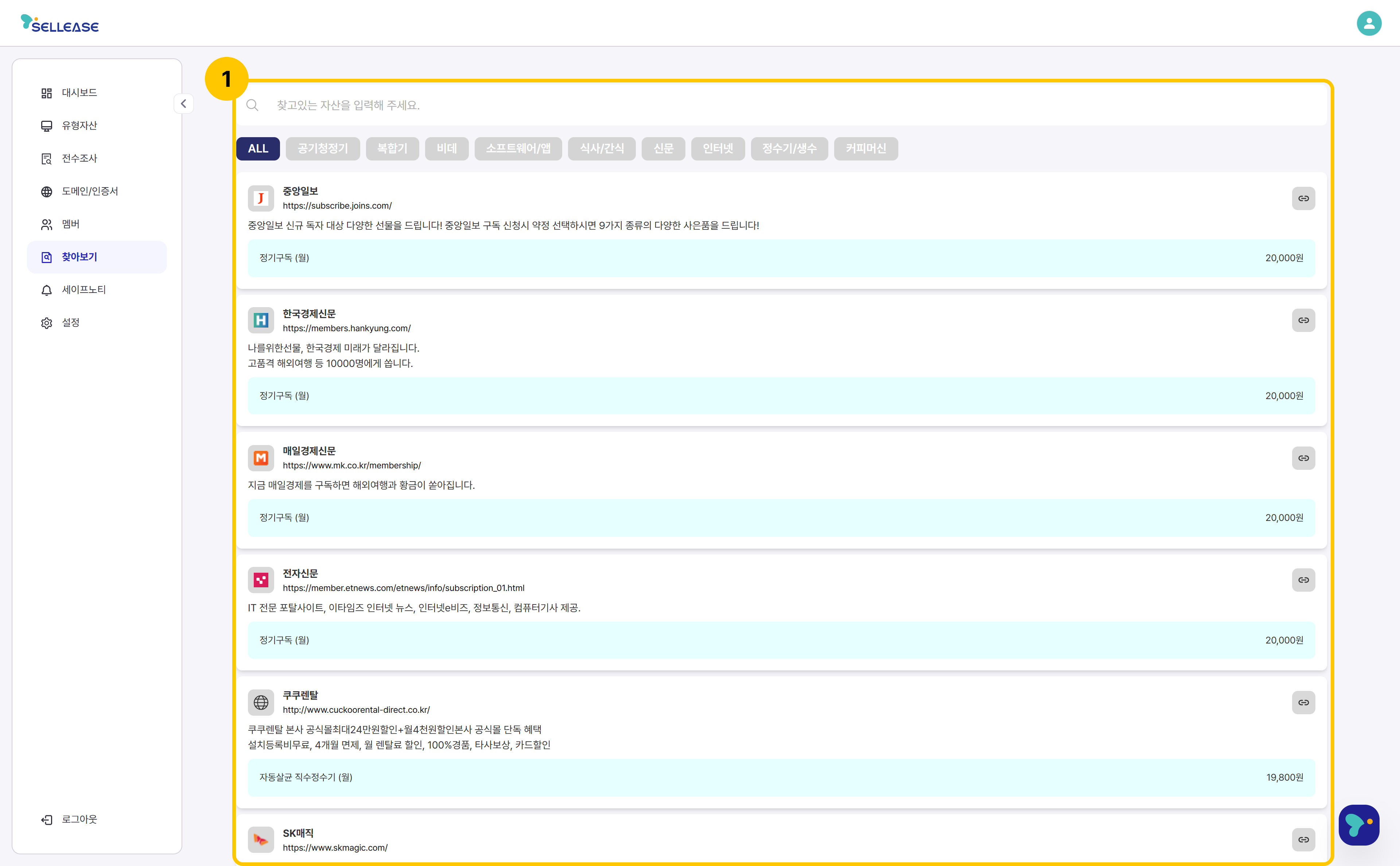
6. 資産を探す
① 会社に必要な資産をカテゴリ別に探すことができます。
② 選択したカテゴリの資産について、購入経路と発行機関の情報を確認できます。
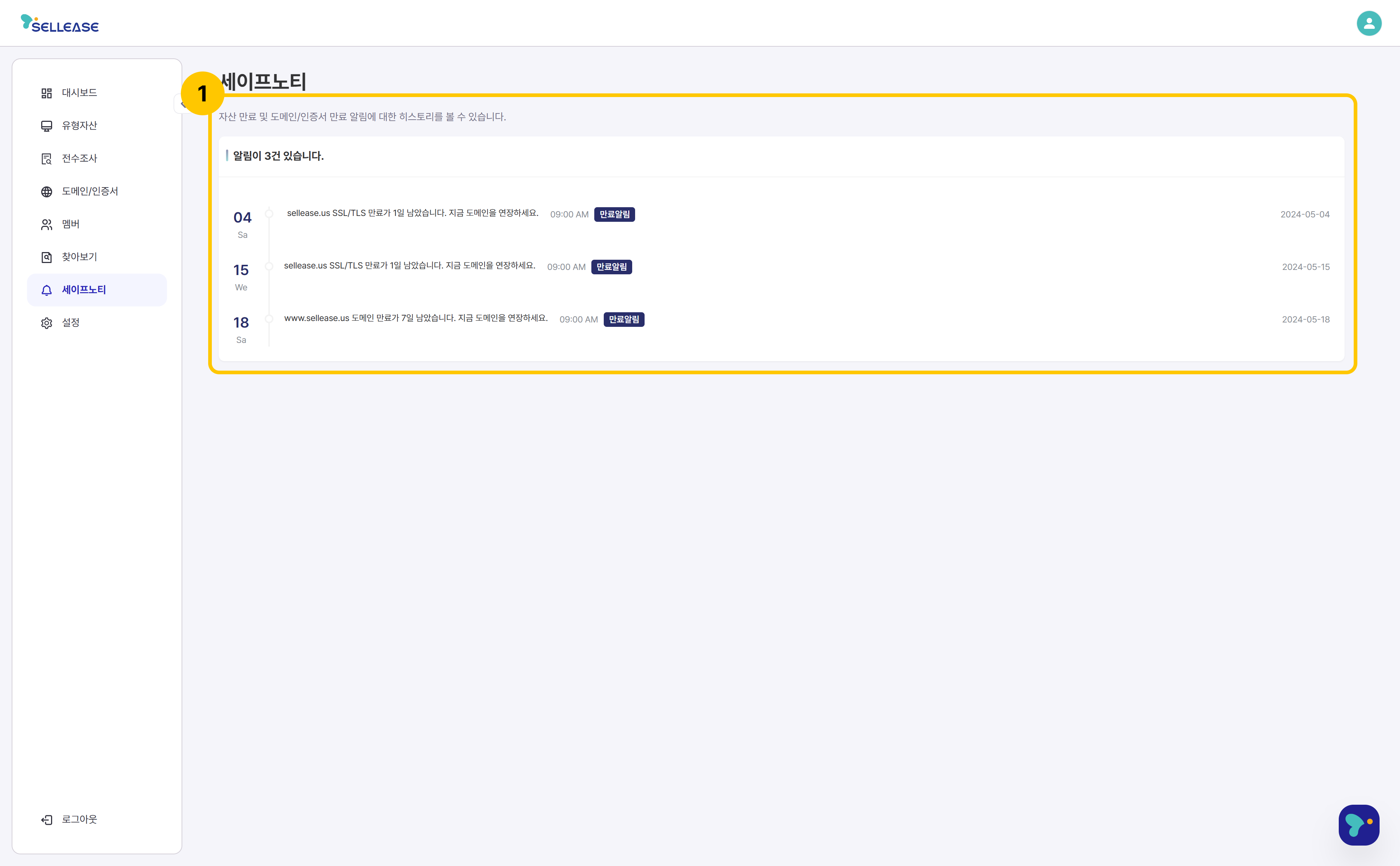
7. SafeNoti
① 資産の満了や、ドメイン/証明書の有効期限切れ通知の送信履歴を確認できます。
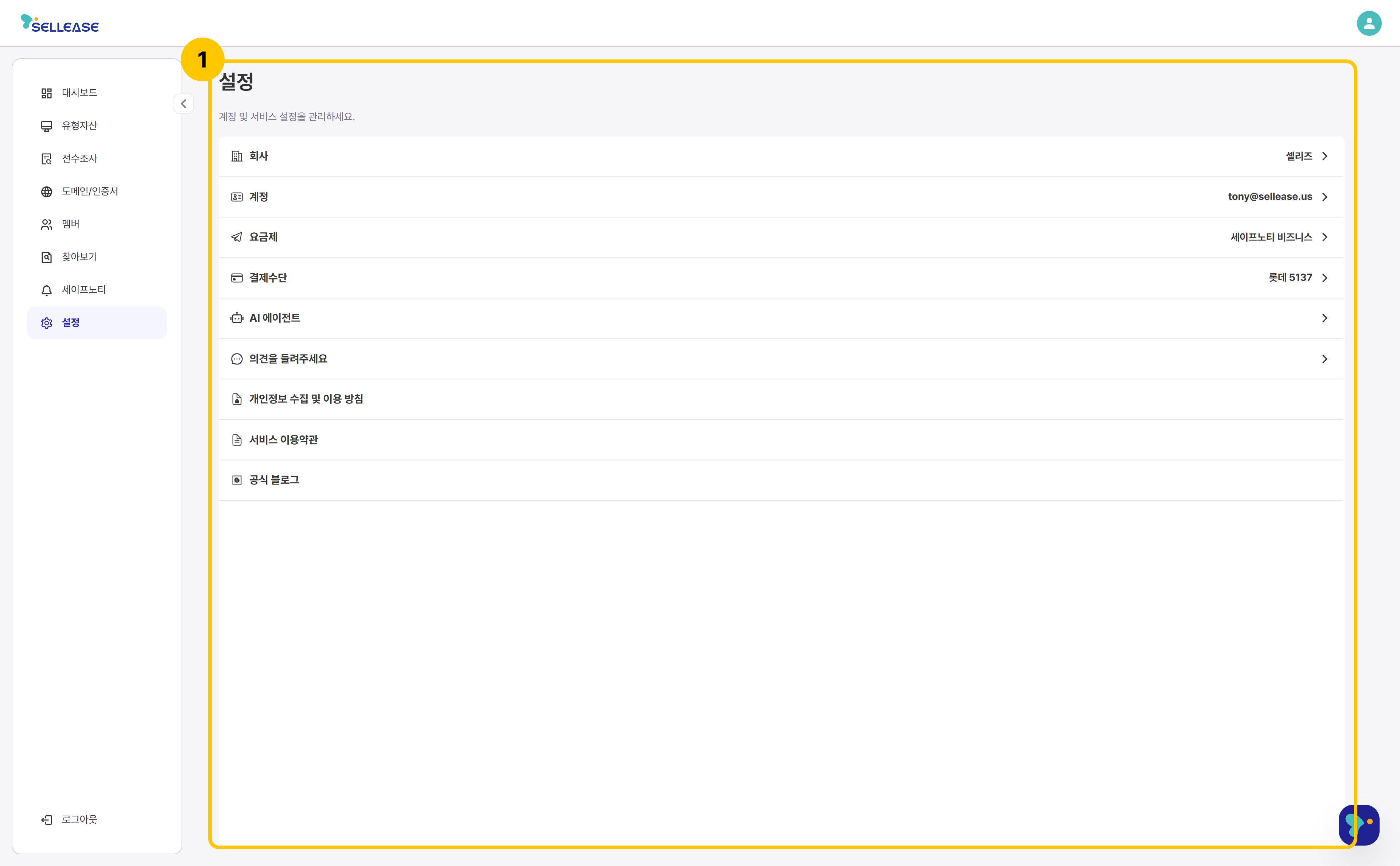
8. 設定
会社情報、アカウント、料金プラン、支払い方法、AIエージェントなどを設定できます。
以上で、SELLEASEサービスの主な機能を簡単にご紹介しました。
それでは、サービスを本格的に活用してみましょう。😊