"작년 자산대장 엑셀, 열 이름이 우리 시스템이랑 하나도 안 맞아요." 새 자산관리 시스템을 도입한 총무 담당자가 첫 주에 가장 많이 하는 일은 엑셀 열을 옮겨 붙이는 일입니다. '관리번호'는 '자산코드'로, '사용자명'은 '사용자'로, 날짜 형식은 하나하나 다시 맞춥니다. 등록을 마치면 이번엔 임직원에게 "자산 확인해 주세요" 메일을 돌리고, 누가 했고 누가 안 했는지 다시 엑셀로 셉니다.
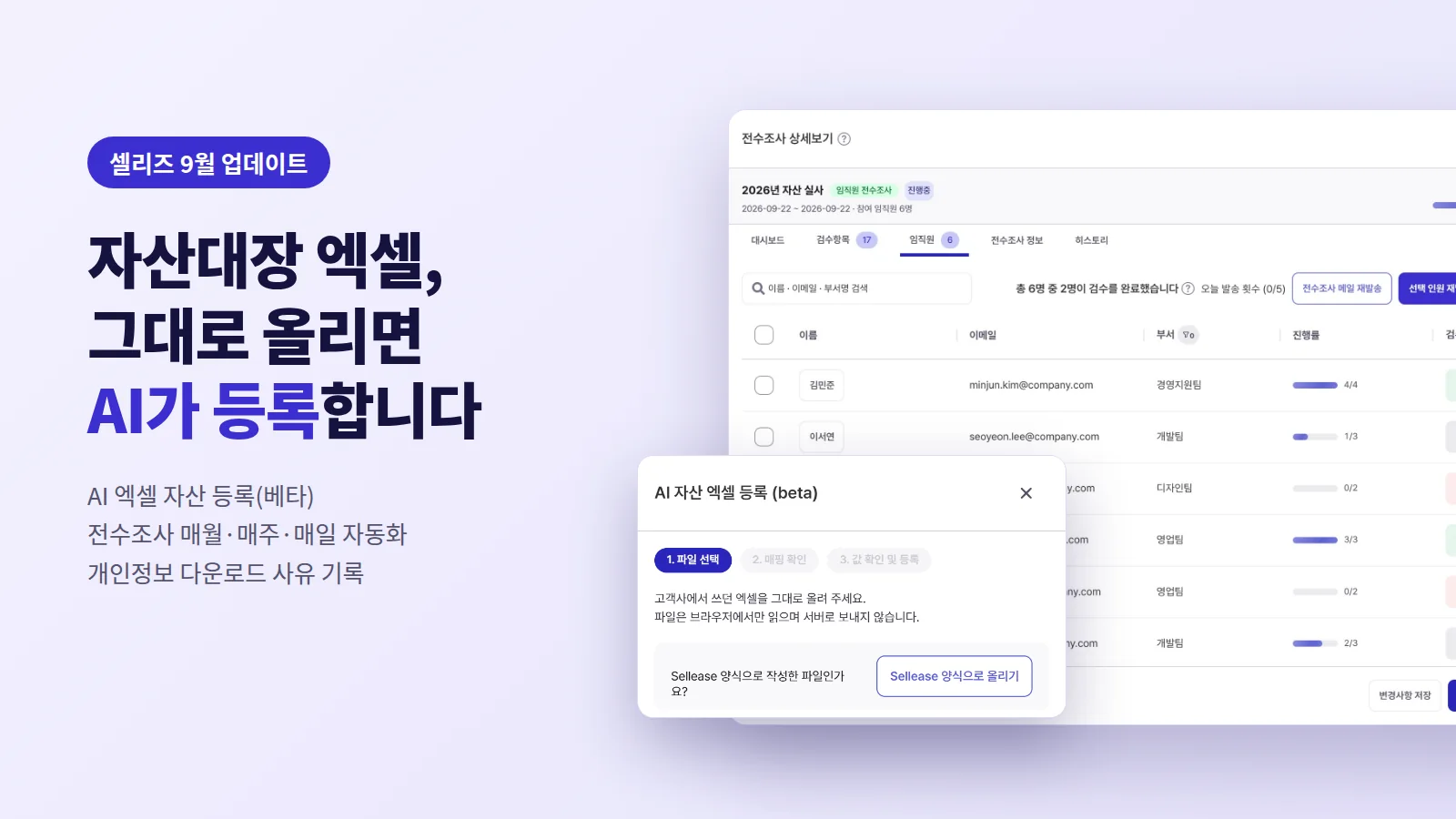
셀리즈 9월 후반 업데이트는 이 반복 작업을 줄이는 데 집중했습니다. 이 글에서는 AI 엑셀 자산 등록(베타), 임직원 전수조사 자동 주기, 개인정보 보호 설정을 중심으로, 무엇이 바뀌었고 실무에서 어떻게 쓰면 좋은지 정리합니다. 9월 초에 소개한 전수조사 대시보드·인수인계 기능은 9월 업데이트 1편에서 확인할 수 있습니다.
1. AI 엑셀 자산 등록(베타): 쓰던 자산대장을 그대로 올리세요
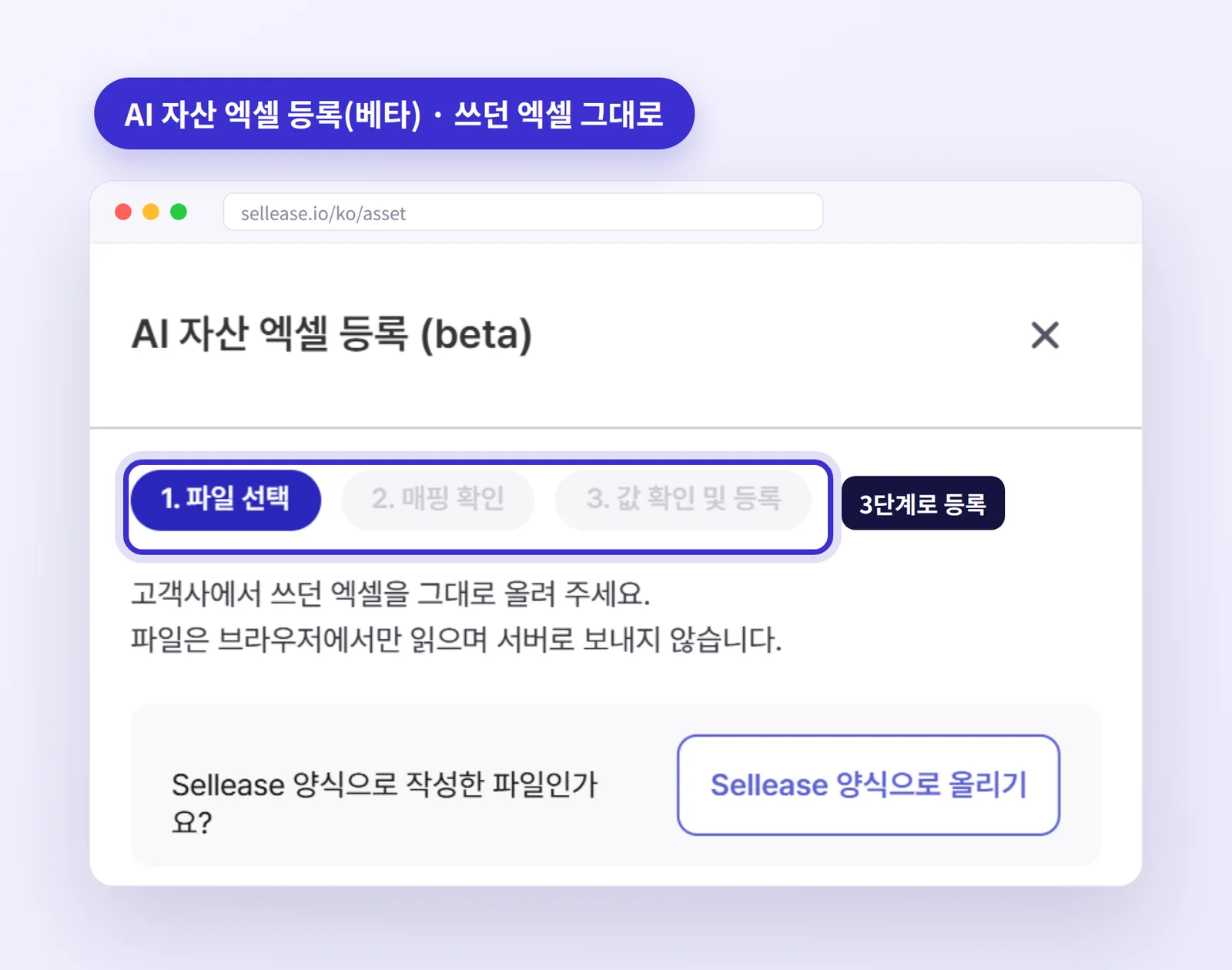
지금까지는 셀리즈 엑셀 양식에 맞춰 데이터를 옮긴 뒤 업로드해야 했습니다. 이제는 회사에서 쓰던 엑셀 파일을 그대로 올리면 AI가 열을 읽고 셀리즈 항목과 짝을 지어 제안합니다. 셀리즈 양식으로 만든 파일이라면 기존처럼 양식 업로드를 선택하면 됩니다.
AI 자산 엑셀 등록(베타) 첫 화면. 파일 선택 → 매핑 확인 → 값 확인 및 등록 3단계로 진행됩니다.
등록은 3단계로 진행됩니다
파일 선택: 기존 자산대장 엑셀을 올립니다. 파일은 브라우저에서 읽으며 서버로 보내지 않는다고 화면에서 안내합니다.
매핑 확인: AI가 "관리번호 → 자산코드", "구입일 → 취득일"처럼 열 연결을 제안합니다. 틀린 연결은 직접 고칩니다.
값 확인·등록: 엑셀처럼 생긴 편집 화면에서 값을 확인하고, 문제가 있는 행은 사유별로 짚어 본 뒤 유형자산으로 일괄 등록합니다.
자산 이름 열이 없는 파일이라도 걱정하지 않아도 됩니다. 9월 말 업데이트로 이름이 비어 있으면 다른 항목(예: 종류·모델명)을 조합해 이름을 자동으로 채우는 기능이 더해졌습니다.
실무 팁
올리기 전에 합계 행·빈 행·병합된 셀만 정리해 두면 매핑 정확도가 올라갑니다.
한 파일이 너무 크면 사업장이나 자산 종류별로 나눠 올리세요. 검토하기도 훨씬 수월합니다.
베타 기능이라 요금제에 따라 월간 사용 횟수가 정해져 있습니다. 자세한 내용은 요금제 페이지를 참고하세요.
2. 임직원 전수조사, 이제 매월·매주·매일 자동으로
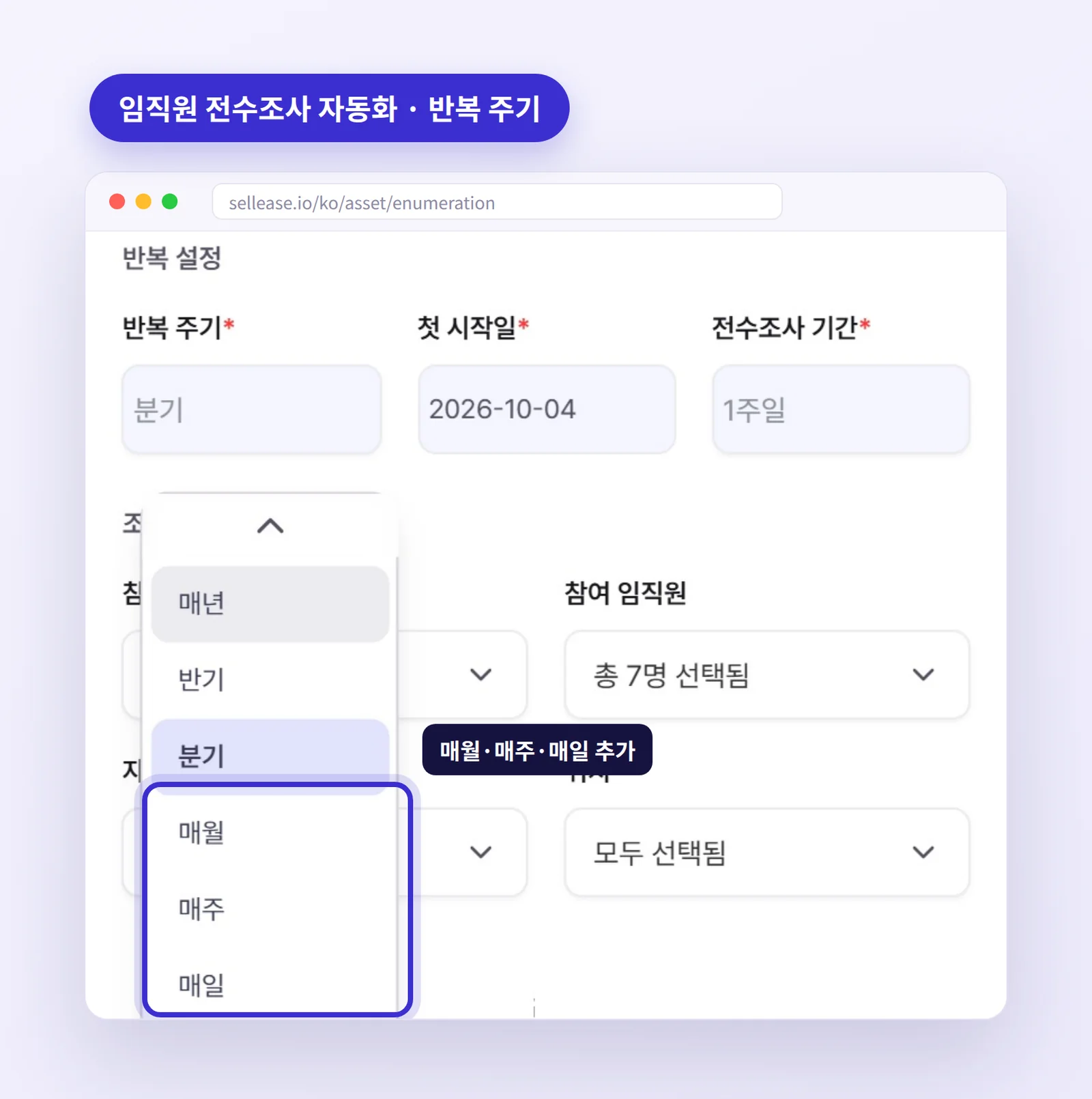
임직원이 본인 자산을 직접 확인하는 '임직원 전수조사'는 그동안 매년·반기·분기 주기로만 자동 반복할 수 있었습니다. 이번 업데이트로 매월·매주·매일 주기가 추가됐습니다.
임직원 전수조사 자동화의 반복 주기. 매년·반기·분기에 매월·매주·매일이 더해졌습니다.
매월: 대여·공용 장비가 많은 팀, 장비 이동이 잦은 조직의 정기 점검
매주: 신규 입사·자리 이동이 몰리는 시기, 프로젝트 장비를 돌려 쓰는 조직
매일: 행사·현장 장비처럼 하루 단위로 반출·반납 확인이 필요한 경우
주기가 짧아질수록 "연말에 한 번 몰아서" 하는 부담이 줄고, 장부와 실제가 어긋나는 기간도 짧아집니다.
진행 관리도 더 세밀해졌습니다
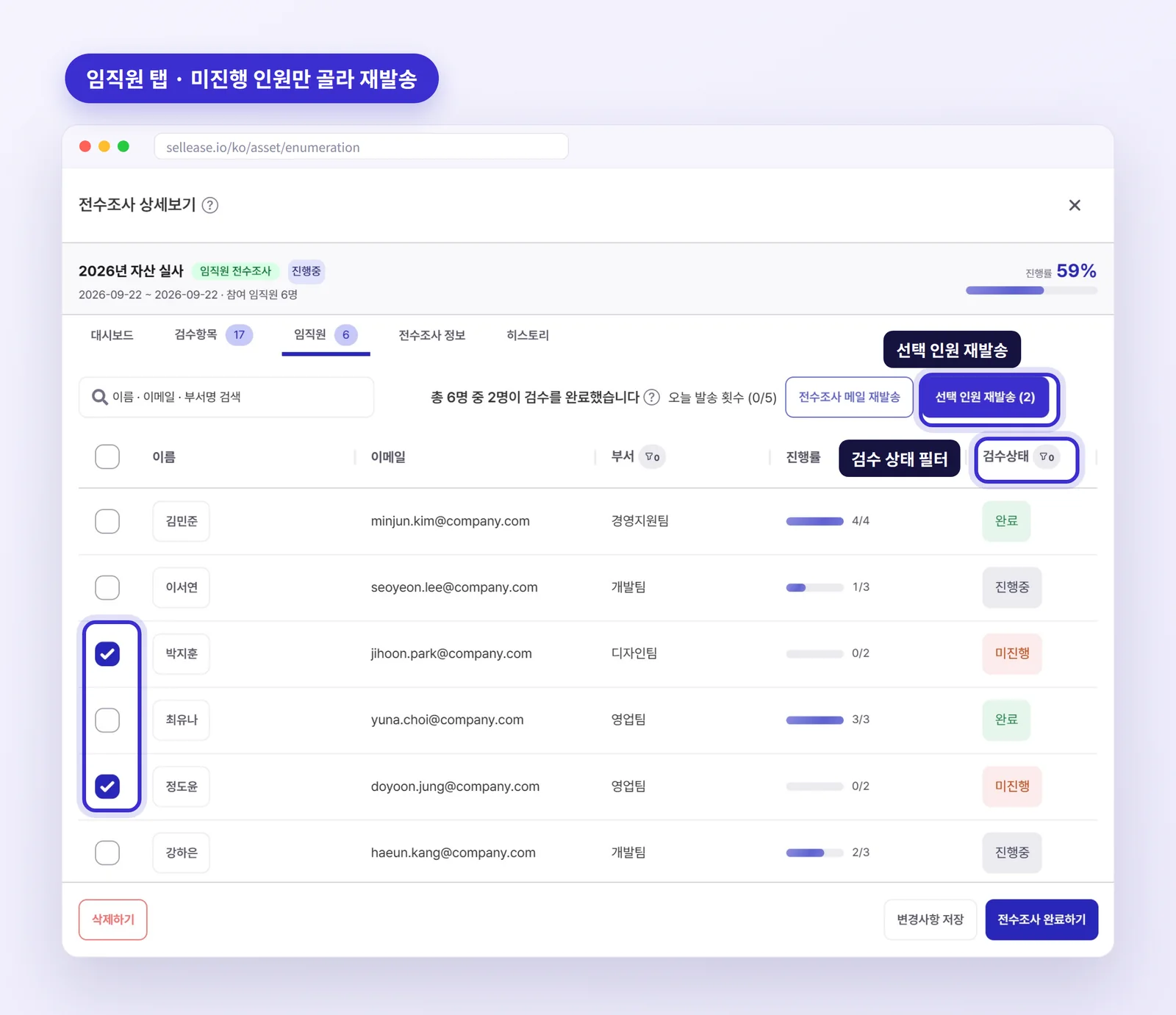
임직원 탭에서 검수 상태(완료·진행 중·미진행)로 필터링할 수 있습니다.
체크박스로 고른 인원에게만 메일을 다시 보낼 수 있습니다(선택 인원 재발송). 이미 끝낸 사람에게 또 메일이 가는 일이 줄어듭니다.
검수항목 탭에 실사 완료 일시 컬럼이 생겨 오래된 순·최근 순으로 정렬할 수 있고, 검수 사진이 있는 항목만 골라 볼 수도 있습니다.
임직원 탭에서 미진행 인원만 골라 재발송하는 화면. 화면 속 이름과 이메일은 예시입니다.
3. 개인정보 보호 설정: 마스킹과 다운로드 사유 기록
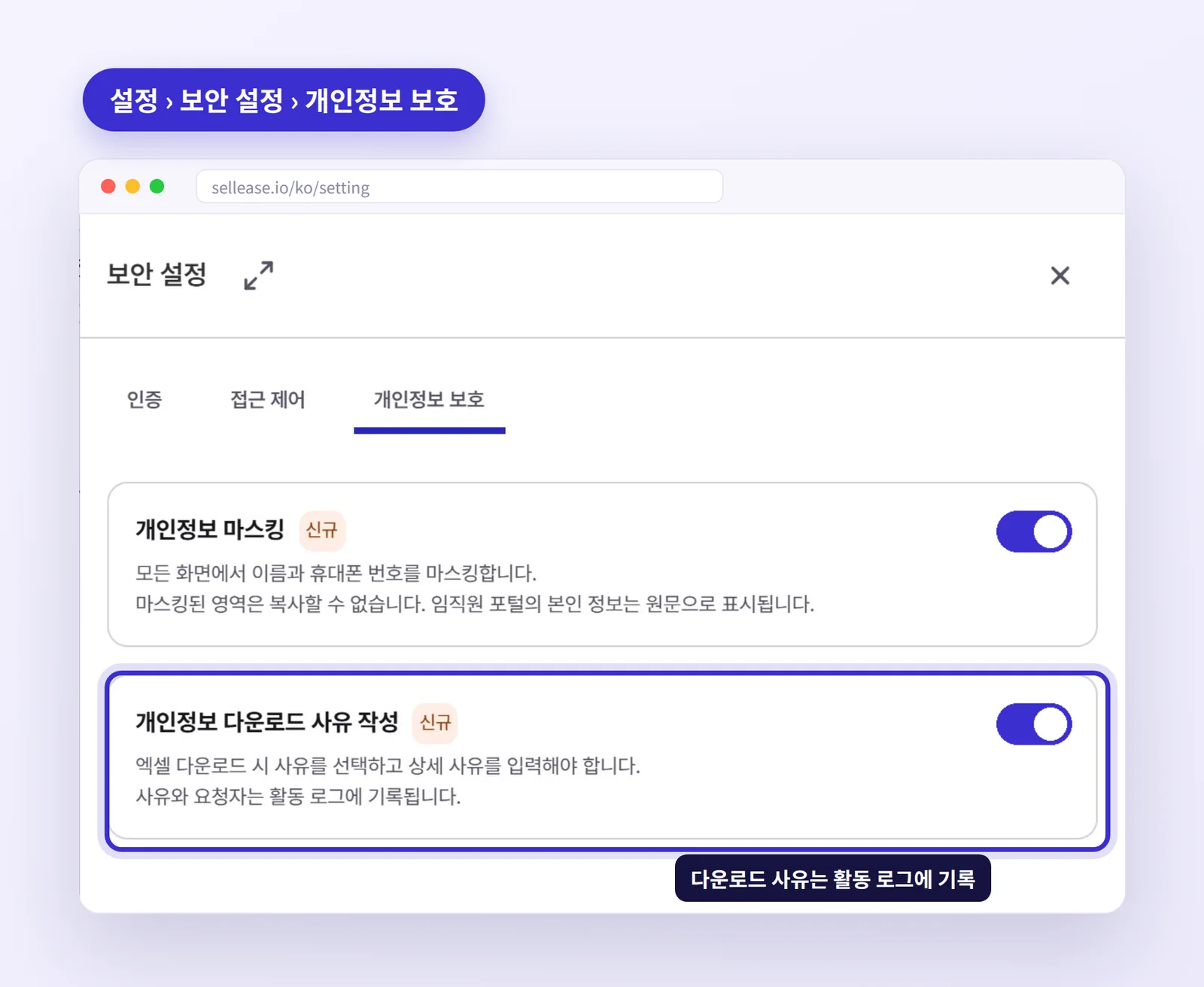
자산·임직원 목록에는 이름, 부서, 연락처 같은 개인정보가 함께 들어 있습니다. 엑셀로 내려받는 순간 시스템 밖으로 나가기 때문에, "누가 왜 내려받았는지"를 남겨 두는 것이 중요합니다. 설정 > 보안 설정 > 개인정보 보호에서 관리자가 다음 옵션을 켤 수 있습니다.
개인정보 다운로드 사유 작성: 켜 두면 개인정보가 포함된 목록을 내려받을 때 사유를 입력해야 하고, 사유와 요청자는 활동 로그에 기록됩니다.
개인정보 마스킹: 화면에 보이는 개인정보를 가려서 표시하는 옵션입니다.
보안 설정 화면에서는 로그인 실패 시 계정 잠금 같은 보안 정책도 한곳에서 관리할 수 있습니다.
설정 › 보안 설정 › 개인정보 보호. 다운로드 사유와 요청자는 활동 로그에 기록됩니다.
내부 감사나 보안 점검에서 "개인정보 다운로드 이력"을 요청받았을 때, 별도로 기록을 모을 필요 없이 활동 로그로 확인할 수 있습니다.
4. 그 밖에 달라진 것들
소프트웨어 관리
소프트웨어 상세의 사용자·설치 버전 탭에 퇴사(삭제)자 아이콘이 표시됩니다. 퇴사자에게 남아 있는 라이선스를 바로 찾을 수 있습니다.
소프트웨어 목록에 설치자 수 컬럼이 추가돼, 실제로 실행한 사용자 수와 설치만 된 규모를 나란히 비교할 수 있습니다.
실행된 OS에 브라우저형이 추가돼 웹으로 쓰는 소프트웨어도 구분해 볼 수 있습니다.
소프트웨어 상세의 설치 버전·사용자·유형자산 탭을 엑셀로 내려받을 수 있고, 라이선스 사용자의 구매내역을 여러 명 한꺼번에 입력할 수 있습니다.
유형자산·대여자산
최고관리자가 유형자산 목록 커스텀을 회사 전체 기본값으로 적용할 수 있습니다. 관리자마다 화면 구성이 달라 생기는 혼선을 줄여 줍니다.