資産管理ソリューションの評価は、どこも似たような流れをたどります。デモ動画は素晴らしく見えるものの、自社のスプレッドシートを入れたらどうなるのかは誰にも分かりません。契約してから「うちのデータには合わなかった」と気づくチームもあります。🤔
SELLEASEでは、会社のメールアドレスで無料トライアルを申請し、承認されるとBusinessプランのすべての機能を14日間(2週間)利用できます。ただし、2週間はあっという間です。この記事は、その2週間を単に画面を触るだけで終わらせず、自社のデータでSELLEASEを検証するためのスケジュールです。
申請は3つのステップです。連絡先(会社のメールと携帯電話) → 会社と担当者 → 利用規約。トライアルは法人専用のため、GmailやYahoo!メールなどのフリーメールや使い捨てアドレスは受け付けていません。
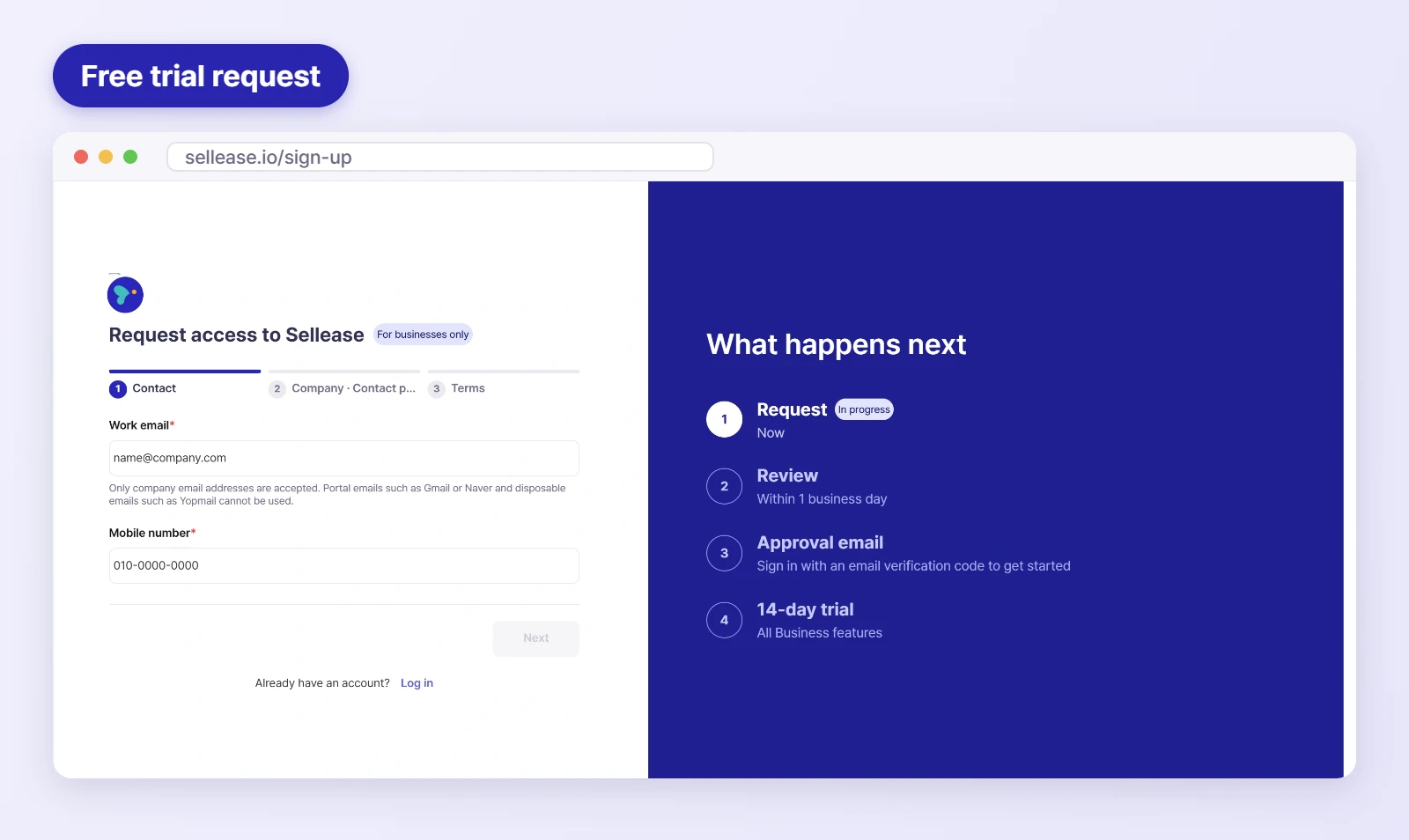
申請は1営業日以内に審査し、承認メールをお送りします。メール認証コードでサインインすると、すぐにトライアルが始まります。申請前に次の3つを準備しておけば、14日間を有効に使えます。💡
有形資産 › アップロード・ダウンロード › Excelアップロードに進みます。SELLEASEのテンプレートに打ち直す必要はありません。AIで登録(ベータ)を選んで自社のスプレッドシートをアップロードすると、AIがその列をSELLEASEの項目に対応付けます。
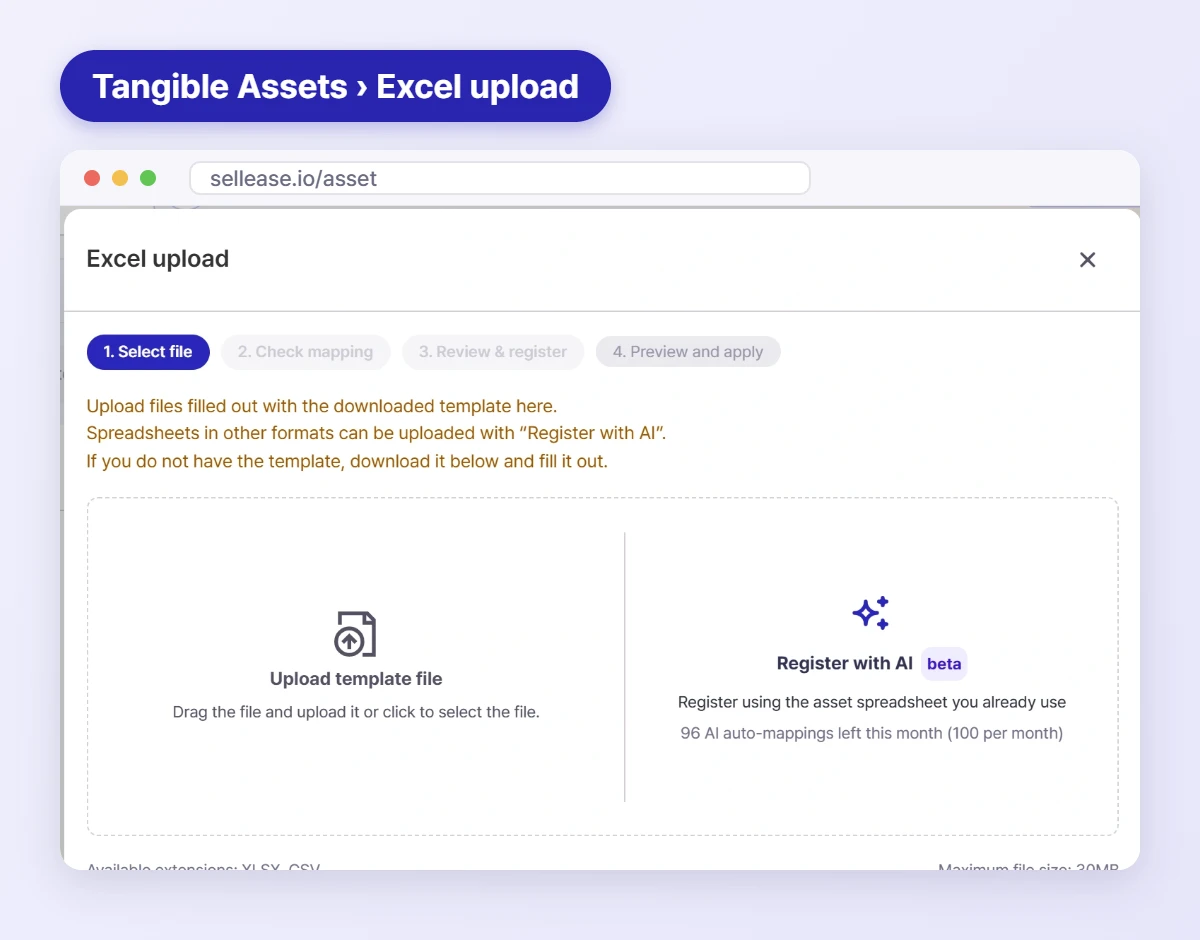
AIによるスプレッドシート取り込みの詳細は、資産スプレッドシートをそのままアップロードして、AIに登録させるをご覧ください。📌
一覧で資産を選択し、QRコードを印刷をクリックします。専用のラベルプリンターは不要で、A4のラベル用紙と普通のプリンターで対応できます。
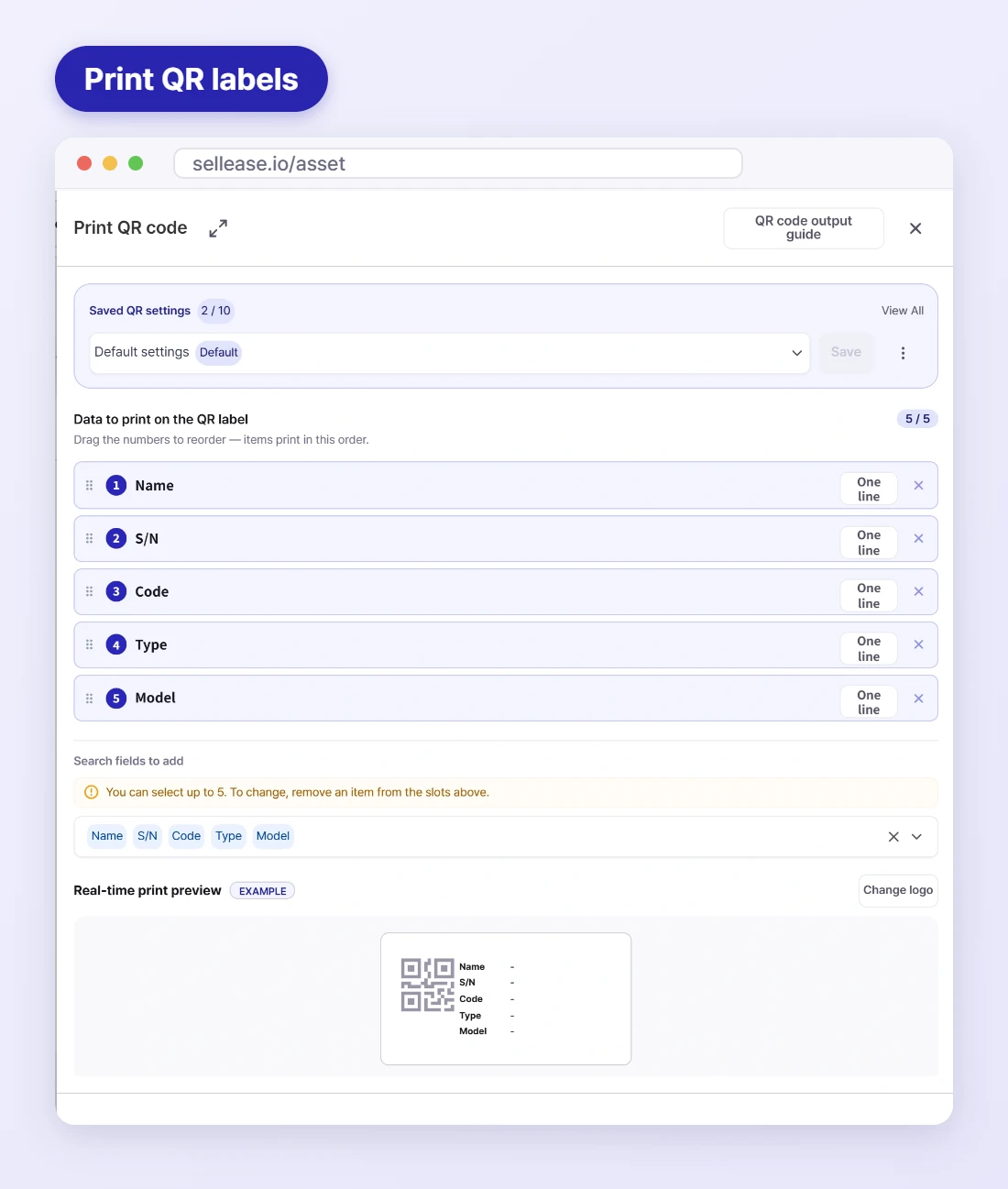
トライアル中に確認すべきことは、ラベルをどこに貼るかです。ノートPCの天板、モニターの背面、椅子の裏側はそれぞれ異なるため、サイズが合うかどうかは試してみるしかありません。✂️
ラベルを貼ったら、パイロット対象の場所で棚卸を行います。アプリのインストールは不要です。スマートフォンのウェブブラウザからQRをスキャンして、各資産を確認し、状態を記録します。
次の3つの数字を書き留めておきましょう。2週間後、それが判断のための最も強力な根拠になります。📊
なお、従業員によるセルフ棚卸のスケジュール設定、AIによる写真確認、QRスキャンによる位置追跡はEnterpriseプランの機能で、無料トライアルには含まれません。必要な場合は、Enterpriseのお問い合わせからご相談ください。
台帳とラベルが整ったら、導入後に行う日常業務をSELLEASEで一通り回してみましょう。
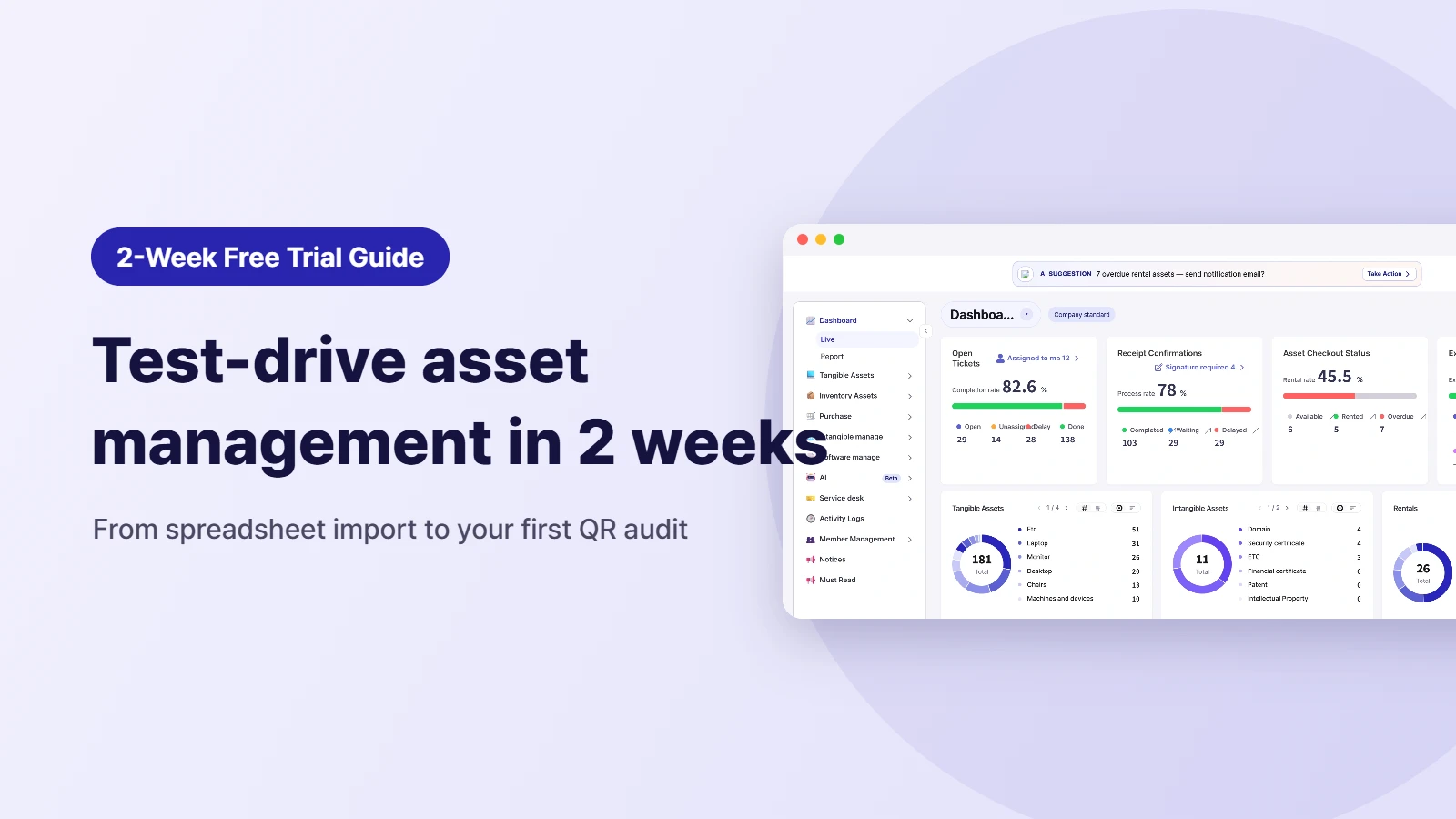
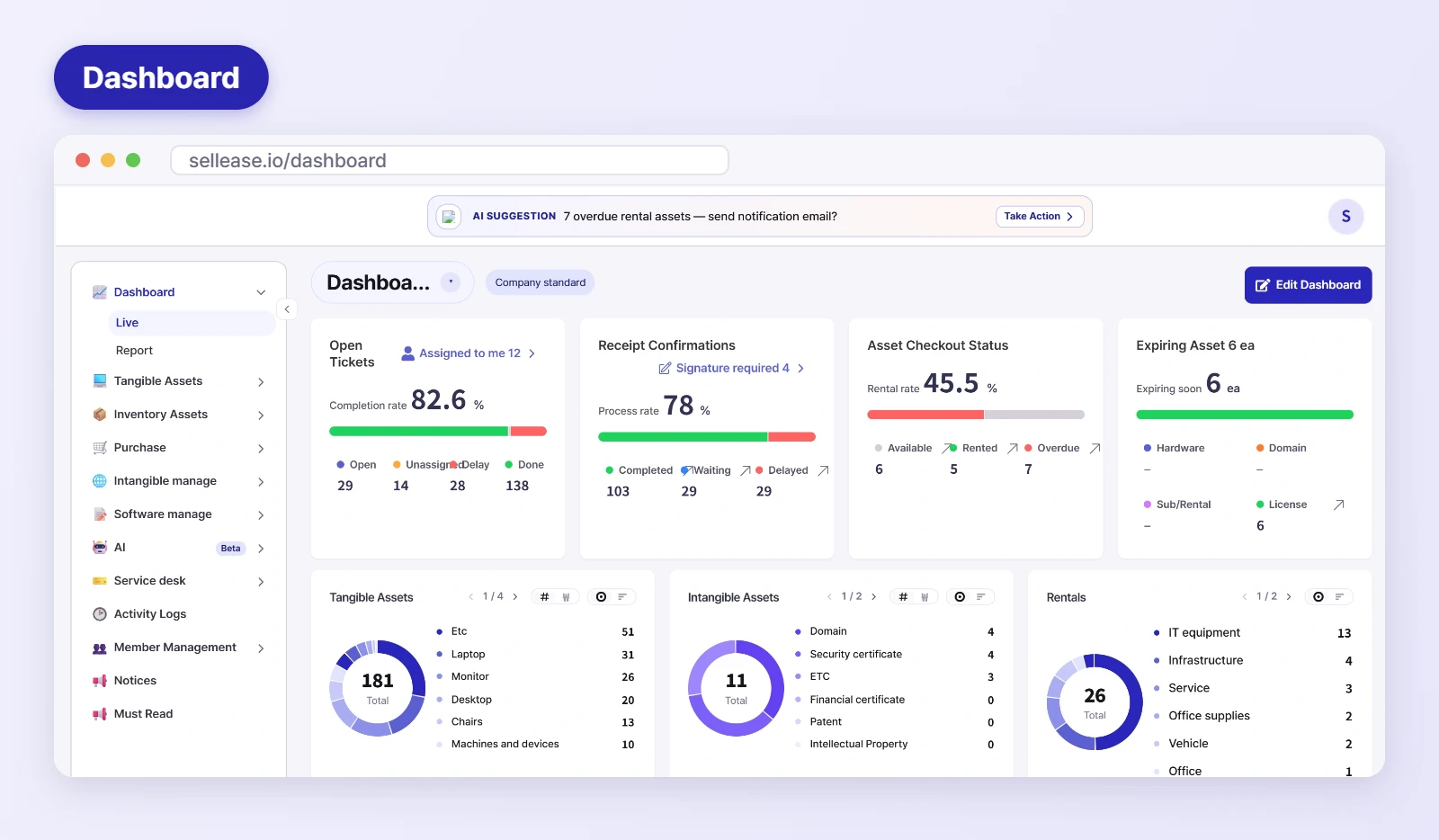
最終日が近づいたら、2週間分のデータをダッシュボードで確認します。未処理の申請、受領確認、貸出、種類別の資産が、1つの画面に並びます。
そのうえで、次の5つのチェックを行います。4つ以上「はい」なら、先に進む価値があります。
トライアルが終了したら、有料のサブスクリプションに切り替えてそのまま続けられます。スプレッドシートの取り込みから最初の棚卸までを含む全社導入には、通常約1か月かかります。有形資産のすべての機能はSELLEASE 有形資産管理、エージェントによるIT資産の追跡はIT資産管理をご覧ください。🗂️
はい。申請が承認されると、Businessプランのすべての機能を14日間、無料でご利用いただけます。
無料トライアルは法人専用のため、会社のメールアドレスが必要です。GmailやYahoo!メールなどのフリーメールや使い捨てアドレスは受け付けていません。
どちらもEnterpriseプランの機能で、無料トライアルには含まれません。Enterpriseのお問い合わせをお送りいただければ、お客様の環境に合わせた個別のPoCをご提案します。
デモ動画はやめて、自社のスプレッドシートと自社のオフィスでSELLEASEを試してみましょう。SELLEASEの無料トライアルを始める 🚀 Enterpriseプランが気になる方は、Enterpriseのお問い合わせをお送りください。