10月下旬、経理部門からメールが届きます。「来年度のIT予算を来週までに送ってください」。昨年のファイルを開くと、ソフトウェアの行には「前年比+10%」としか書かれていません。そこから疑問が次々に湧いてきます。デザインツールのシートは何席購入して、実際に何人が使っているのか?先月退職した3人のアカウントは整理されているのか?チームが自分の法人カードで勝手に支払っているSaaSはいくつあるのか?🤔
ソフトウェア予算は一度決まると、1年間そのまま動きます。だからこそ、予算を組む前の2〜3週間がムダを削る最適なタイミングです。この記事は、来年度の予算案を書く前にIT部門が順に進めるためのステップ別チェックリストです。
出発点は、会社が支払っているすべてのソフトウェアの一覧です。多くの会社では、この一覧が一か所にまとまっていないことが問題の始まりです。
各項目には、少なくとも製品、ライセンス種別(サブスクリプション/買い切り)、数量、請求サイクル、更新日、管轄部署、管理者アカウントを記録します。この7つの列だけで、予算会議で出る質問の半分に答えられます。💡
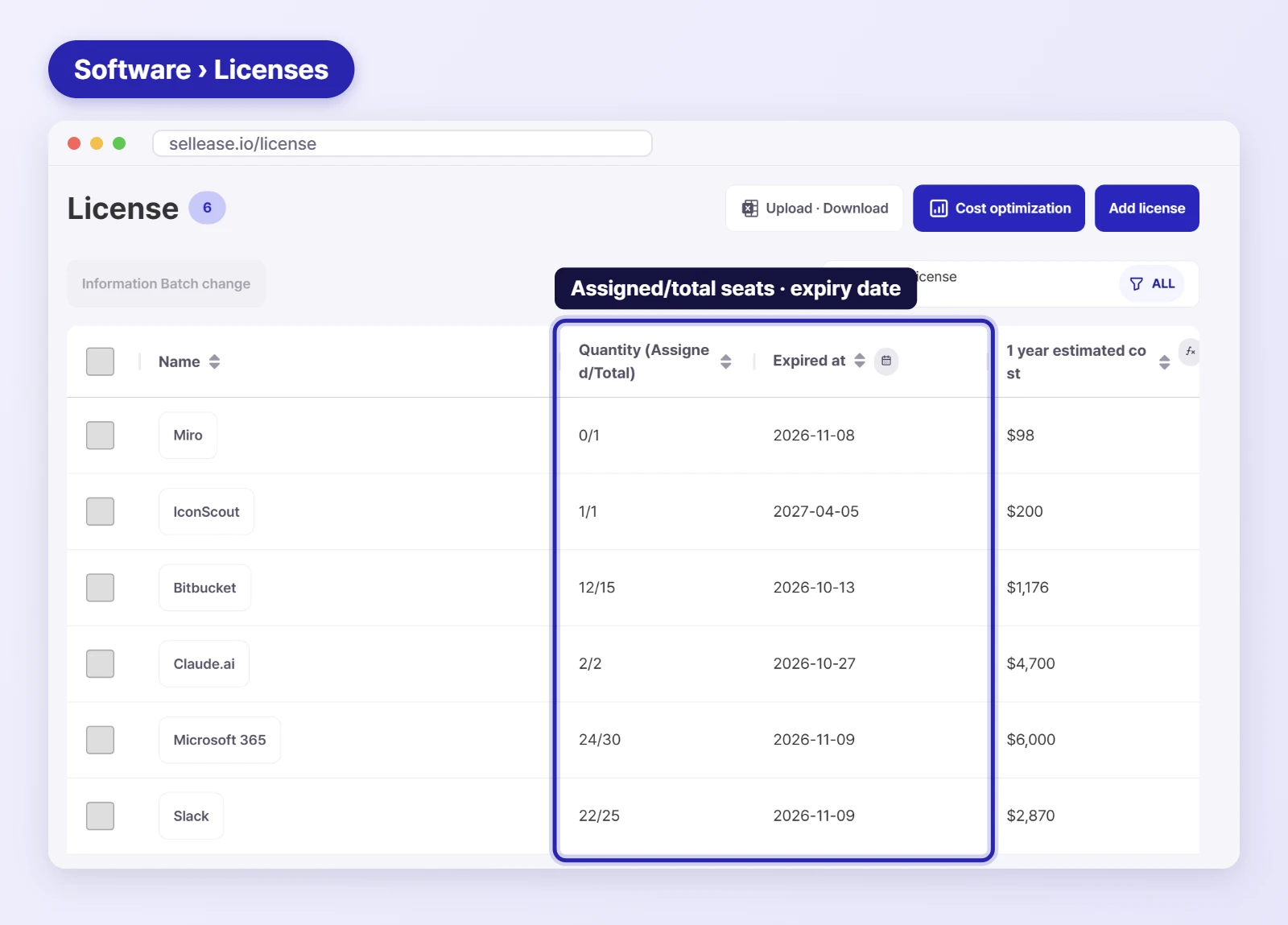
購入数量が手元にそろったら、実際の利用状況と突き合わせます。たいてい次の3つのパターンが見つかります。
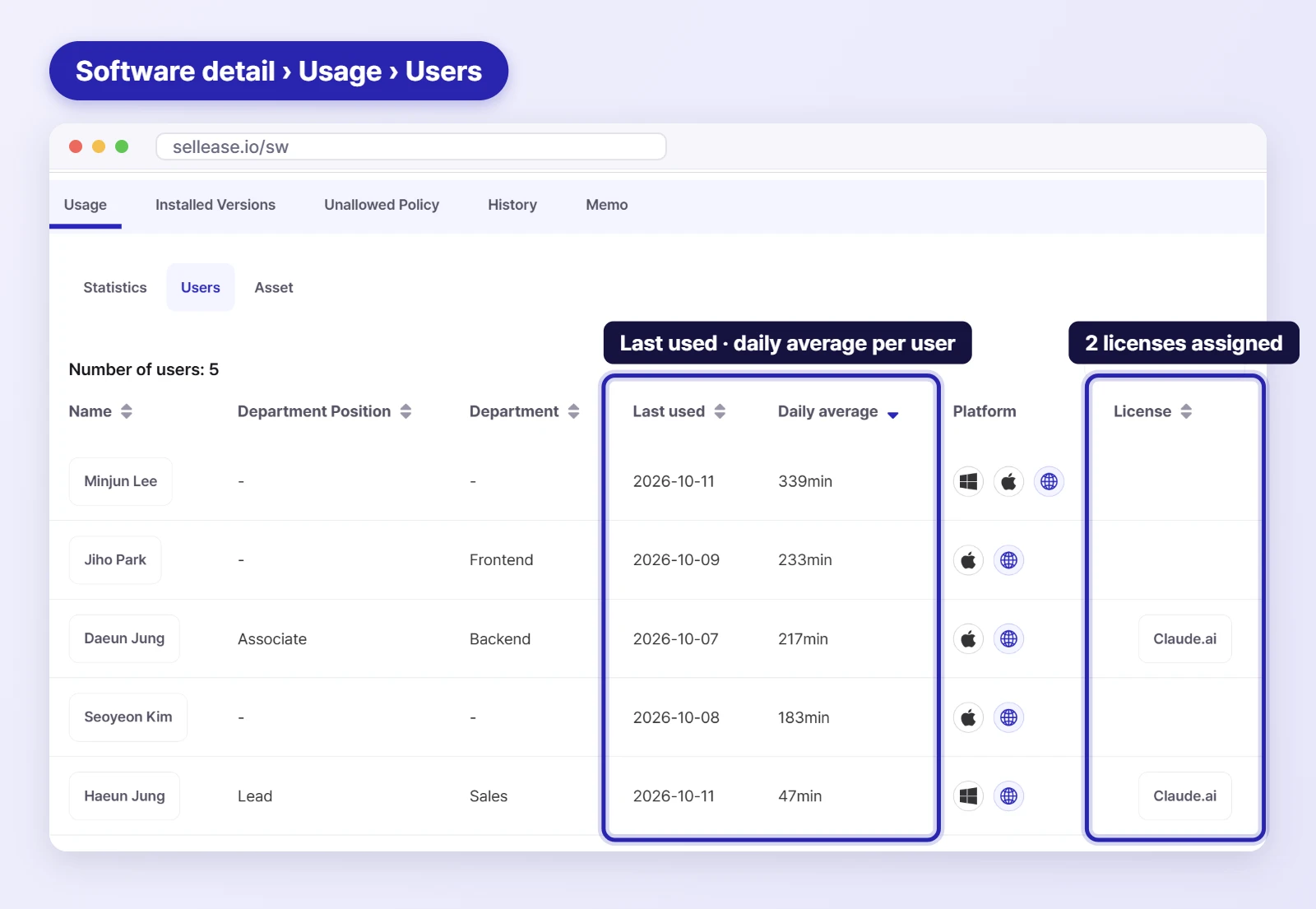
PCにインストールされているのに、数か月間一度も起動されていないソフトウェアです。インストール状況を見るだけでは見つかりません。実行時間と最終使用日が必要です。
退職者、休職者、異動した人に割り当てられたままのSaaSアカウントです。人事の名簿とアカウント一覧を並べると、すぐに目立ちます。
ビデオ会議、共有ドキュメント、デザインなどで、チームごとに異なる製品を使っているケースです。統合すればシート数が減り、価格交渉でも有利になります。
基準は会社によって異なりますが、たとえば「直近90日間に起動なし」のように1つのルールを決め、該当するライセンスを回収候補としてマークしておくと、その後の議論がすべて速くなります。
多くのSaaS契約は、既定で自動更新されます。更新日を過ぎてから気づくと、さらに丸1年分を支払うことになりかねません。😱
整理した現状に来年の計画を加えると、根拠のある予算になります。
「製品ごとの数量×単価と、回収によって減らしたシート数」を示した予算は、「前年比X%増」よりもはるかに説得力があります。
一度整理したスプレッドシートは、3か月もすれば古くなります。人は入れ替わり、チームは新しいツールに登録します。そこで最後のステップは、状況が自動で更新される仕組みをつくることです。
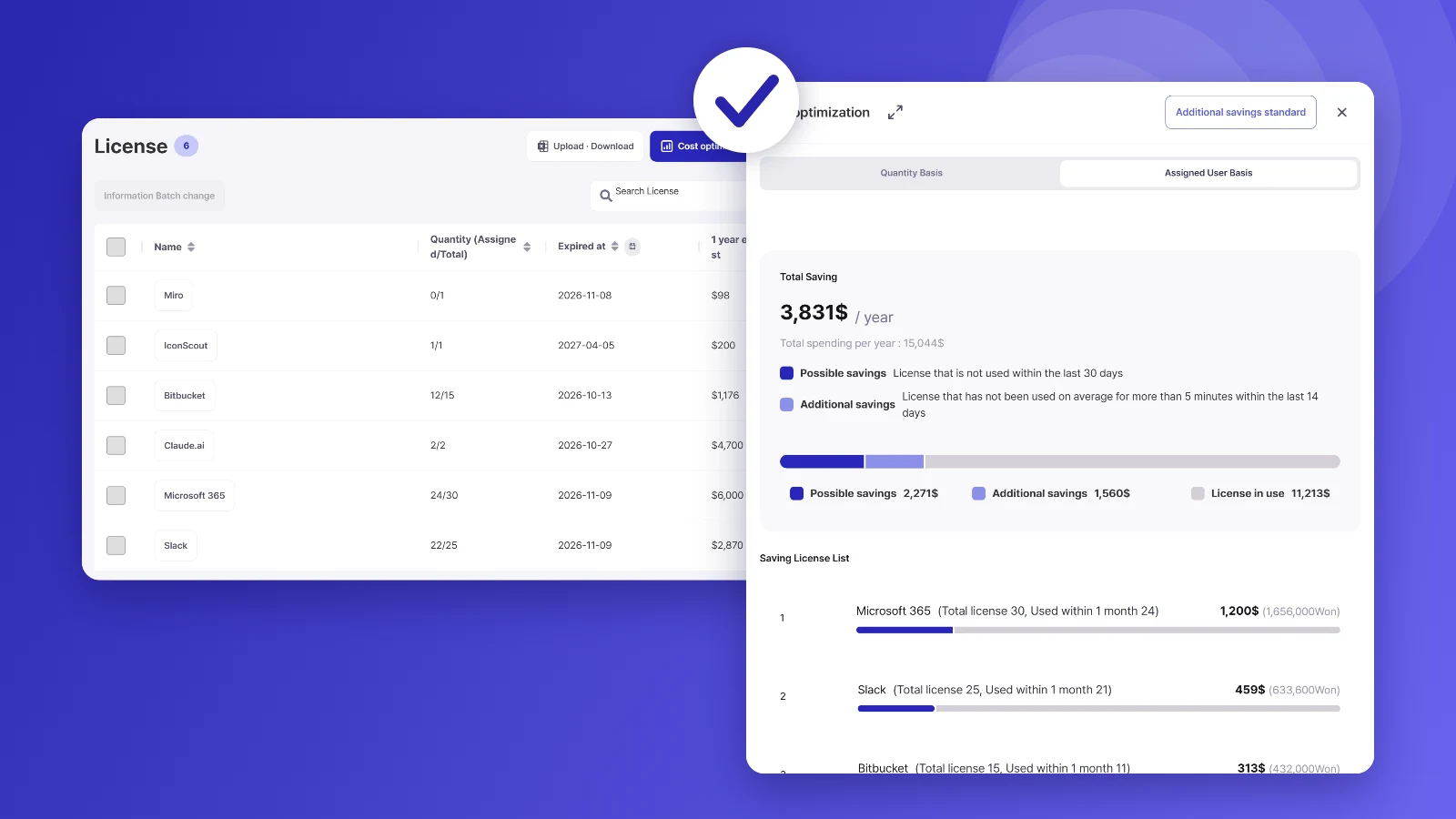
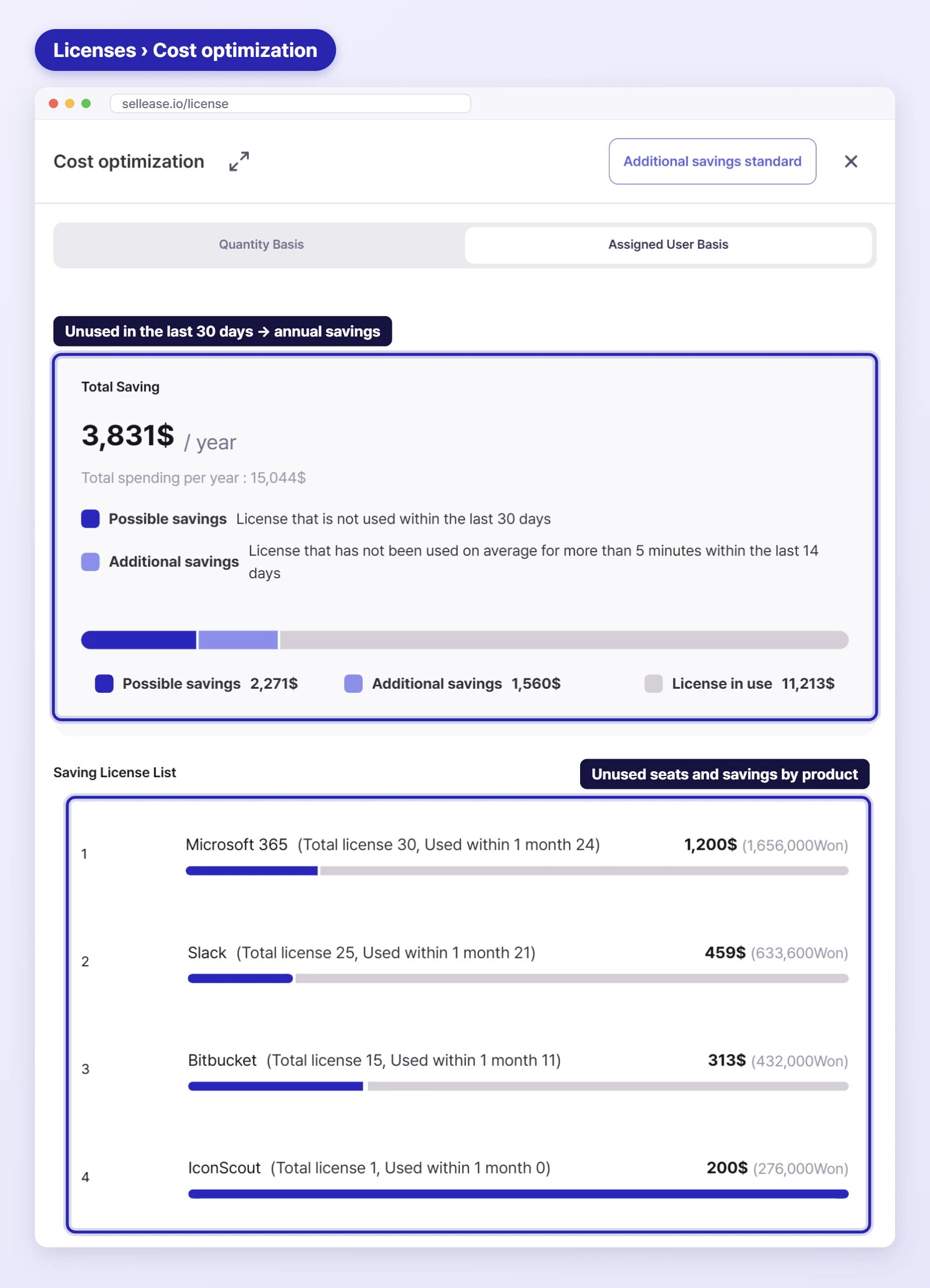
SELLEASEのIT資産管理では、各PCにインストールしたエージェントが、インストール済みソフトウェアと実行時間を収集するため、購入したものと使っているものを一つの画面で比べられます。ソフトウェア詳細ページでは、退職(削除)したメンバーにアイコンが表示されるので、回収対象を簡単に見つけられます。ライセンスページのコスト最適化ビューでは、直近30日間使われていないライセンスと、製品ごとの年間削減額を確認できます。ノートPCやモニターなどの有形資産を同じ台帳で管理すれば、ハードウェアとソフトウェアの予算をまとめて見直せます。
ソフトウェア支出がどこから漏れているのかをさらに知りたい方は、ソフトウェアの隠れたコスト:予算を圧迫しているものは何かをご覧ください。👀
予算を組む前の年1回の全体見直しが基本で、加えて各製品の更新の60日前に個別に確認します。利用データを自動で収集していれば、四半期ごとに短く確認すれば十分です。
まず利用者本人に、まだ必要かどうかを確認し、再度申請する方法を案内します。事前にルール(例:90日間未使用)を周知しておくと、摩擦も減らせます。
はい。買い切り型ライセンスは購入後は無料のように見えますが、保守契約が毎年更新されることが多く、保有数を超えるインストールはライセンスコンプライアンス上の問題を招くおそれがあります。保有数とインストール数をあわせて確認してください。
今年の見直しを、スプレッドシートではなくSELLEASEで進めてみませんか。導入のお問い合わせ 🚀