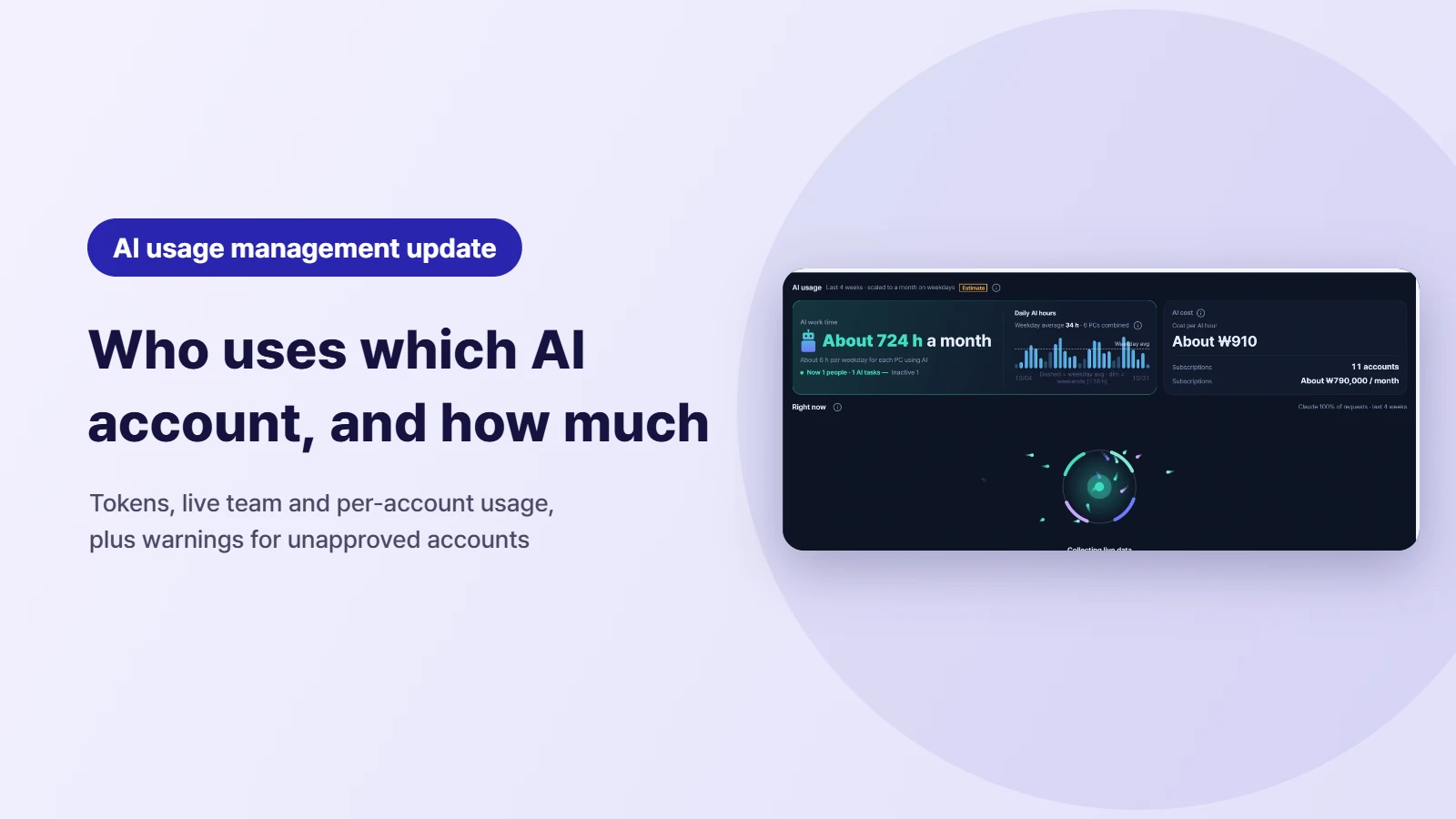
誰がどのAIアカウントを、どれだけ使っているか? — SELLEASE AI利用状況管理アップデート

2026-10-31
tony
SELLEASE AIのリアルタイムチーム別使用量画面

月末に法人カードの明細を整理していると、似たような行が何度も出てきます。Claude、ChatGPT、またClaude。明細だけでは、誰が使っているアカウントなのか、チームプランなのか個人の契約なのかはわかりません。開発チームは「上限に何度も達するのでもう一つ契約した」と言い、別のチームは2週間前に契約したきり一度も使っていません。さらに、社内PCで個人アカウントのAIが使われていても、まったく把握できません。🤔

SELLEASEのAIメニュー(ベータ)が大きくアップデートされました。従業員のPCで使われているAIサブスクリプションと、会社のAPIキーの利用状況を集約し、アカウント別 · メンバー別 · チーム別リアルタイム · API(トークンとコスト)の4つの画面で表示します。さらに、許可していないAIアカウントが使われたPCには警告ウィンドウを表示できます。この記事では、各画面で何がわかるのか、実務でどう活用するのかをまとめました。

1. 🧾 アカウント別利用量:追加契約か、削減か?

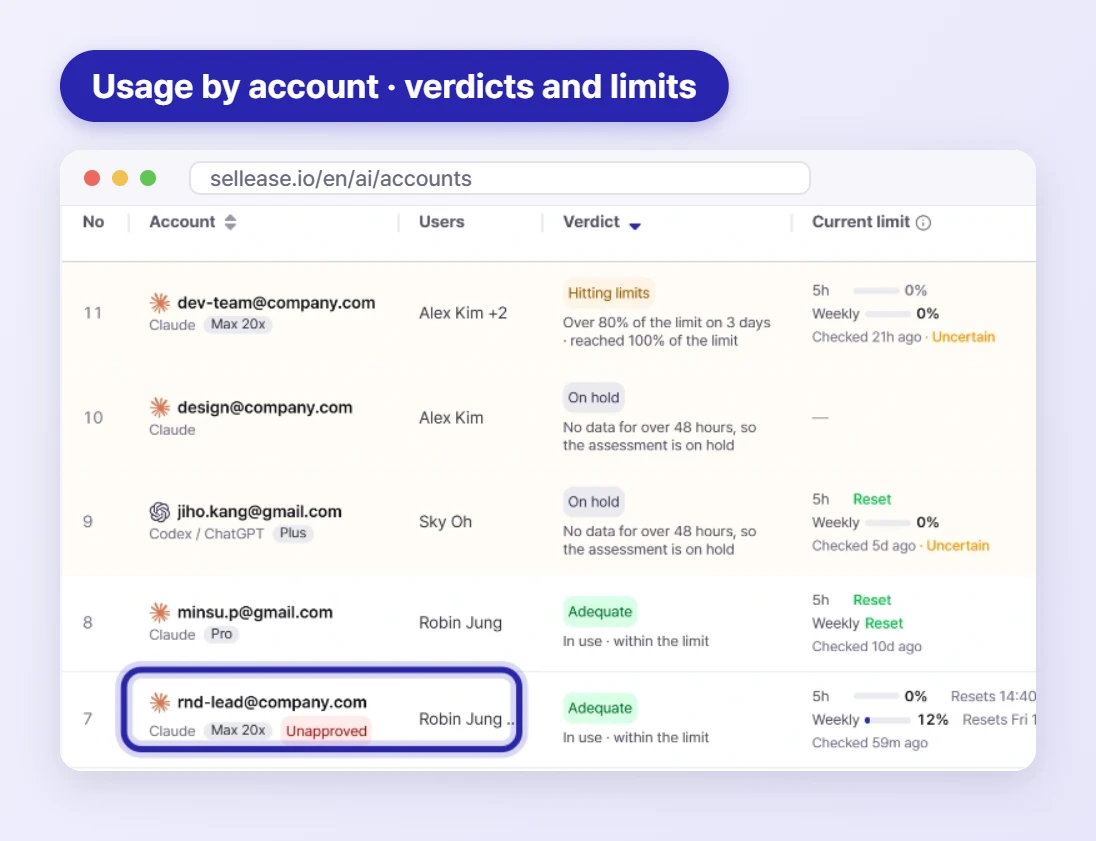
AI › アカウント別利用量では、社内で使われているAIサブスクリプションのアカウントを一つの表で確認できます。現在はClaudeとCodex/ChatGPTのサブスクリプションを分けて集計しており、アカウントごとに次の項目が表示されます。
  • プランと月額コスト:Pro、Max、Plus、Freeなどのプランと、会社が入力した月額コスト
  • 出力トークン · リクエスト数 · 稼働時間:そのアカウントが実際にどれだけ作業したか
  • 現在の上限:5時間上限と週間上限の使用率、リセットのタイミング
  • 利用者と最終利用日時:一つのアカウントを複数人で共有していないか、最後に使われたのはいつか
サブスクリプションごとの利用者・判定・現在の上限を表示するSELLEASE AIアカウント別利用量画面
AI › アカウント別利用量(一部拡大)。アカウントごとの判定(上限不足、判断保留、適正)と上限の使用率が表示され、未許可のアカウントにはバッジが付きます。名前、メールアドレス、数値は例です。

いちばん役に立つのは判定の列です。アカウントには上限不足 · 長期未使用 · 余裕ありのラベルが付き、初期状態では対応の優先度順に並ぶため、確認が必要なアカウントが上に表示されます。💡

  • 上限不足:上限の80%を超えることが多い、または100%に達したアカウント。上位プランへの変更候補です。
  • 長期未使用:契約しているのに使われていないアカウント。解約または再割り当ての候補です。
  • 判断保留:48時間以上データが収集されていない場合は、推測で判定せず保留にします。

👀 共有アカウントを実際に誰が使っているか

一覧でアカウントを選ぶとアカウント詳細が開きます。共有アカウントの場合、メンバー状況で、誰がどれだけ使っているか(アカウント内の割合、稼働時間、リクエスト数、出力トークン)と、割り当てられているのにまったく使っていないメンバーがわかります。モデル別利用量では、そのアカウントがどのモデルで使われたかを確認できます。上限に何度も達する共有アカウントを分けるべきか、使っていないメンバーを外して下位プランに移すべきかを判断する根拠になります。
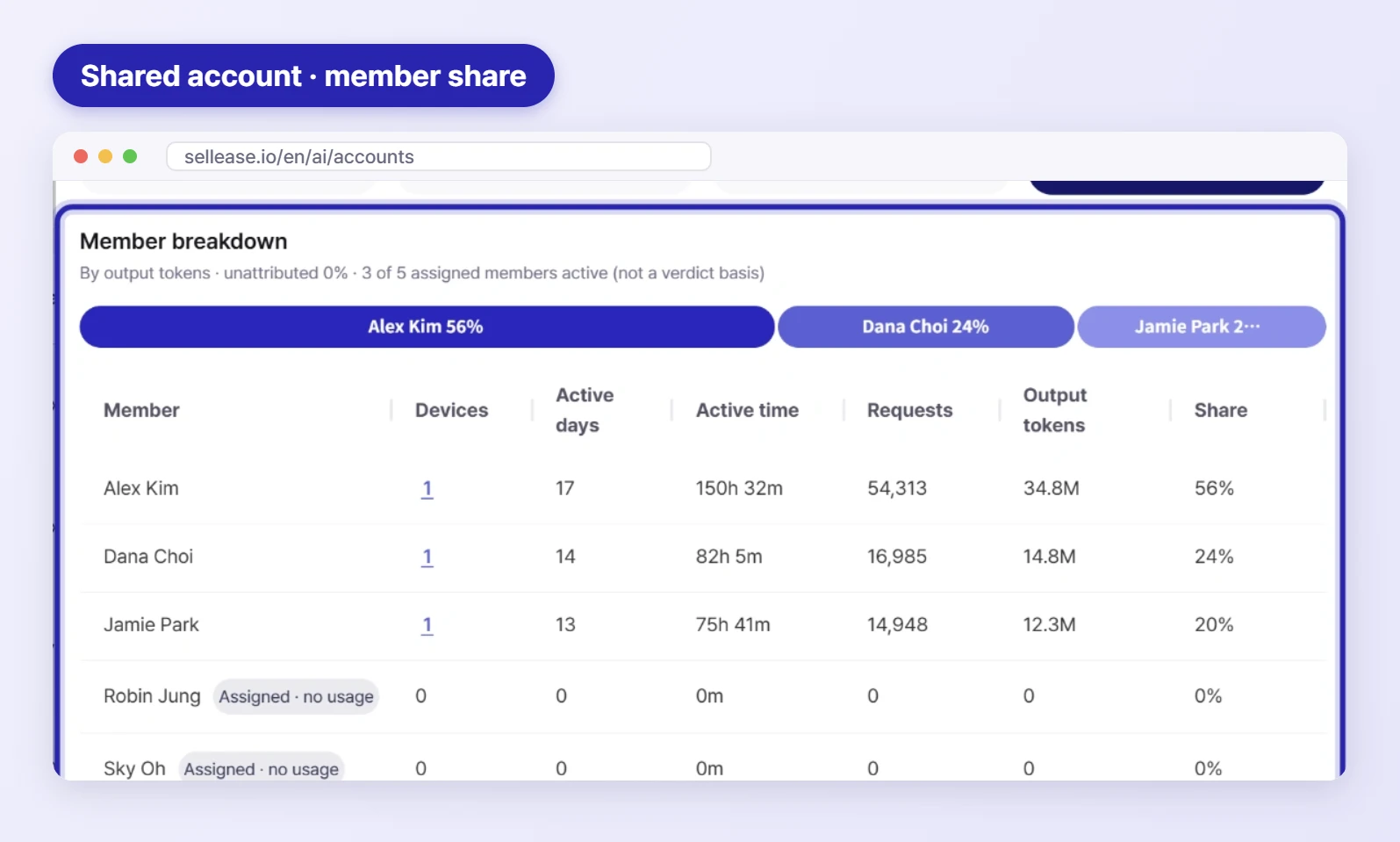
共有アカウントのメンバーごとの割合・稼働時間・リクエスト数・出力トークンを表示するSELLEASE AIアカウント詳細
アカウント詳細(一部)。共有アカウントを誰がどれだけ使っているか(アカウント内の割合)と、利用のない割り当てメンバーがわかります。名前、メールアドレス、数値は例です。

2. 👥 メンバー別利用量:誰がどのモデルでAIを使っているか

AI › メンバー別利用量では、同じデータを人ごとにまとめ直して表示します。AIを使っているメンバーの数(利用率)、メンバーごとの稼働時間・リクエスト数・出力トークン、よく使うモデル、利用しているサブスクリプションとデバイスの数がわかります。
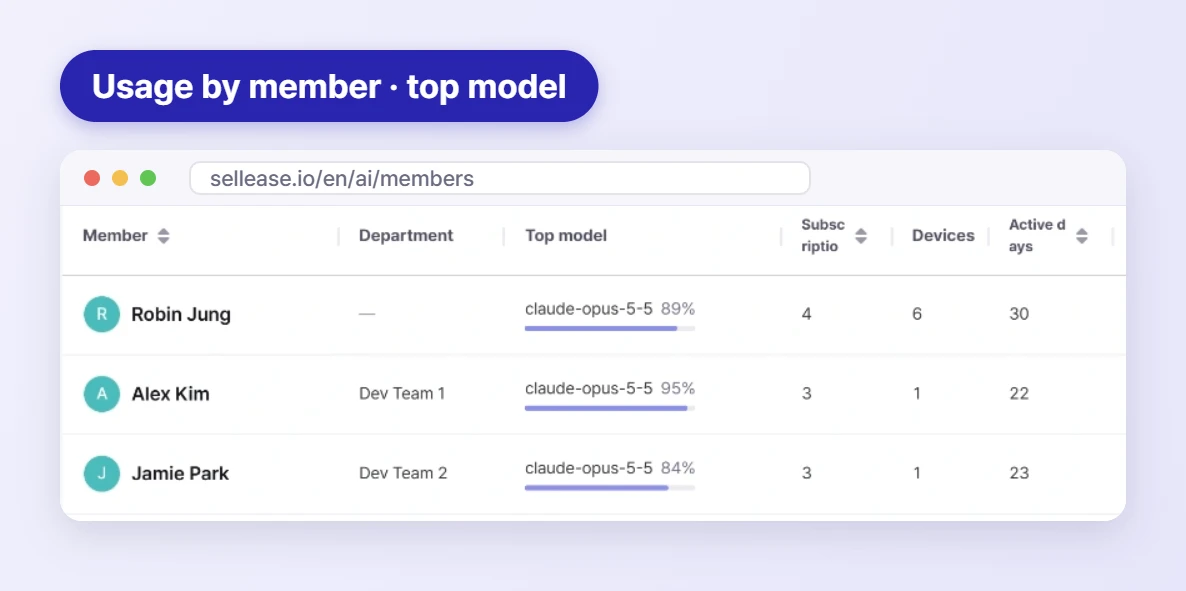
メンバーごとのよく使うモデルと割合・サブスクリプション・デバイス・利用日数を表示するSELLEASE AIメンバー別利用量画面
AI › メンバー別利用量(一部拡大)。メンバーごとのよく使うモデル、その割合、利用日数。名前と数値は例です。

経営陣から「AI導入の効果を見せてほしい」と言われたときの答えになります。一人で複数のサブスクリプションを持っている場合は、まとめられる余地があるかもしれません。なお、利用者が割り当てられていないPCの利用分はここには集計されないため、まず資産管理で各PCに利用者を割り当ててください。

3. 📡 リアルタイムチーム別使用量:いま社内でAIが何をしているか

AI › リアルタイムチーム別使用量では、従業員のPCから収集したAIの作業をほぼリアルタイム(最大5分遅れ)で表示します。
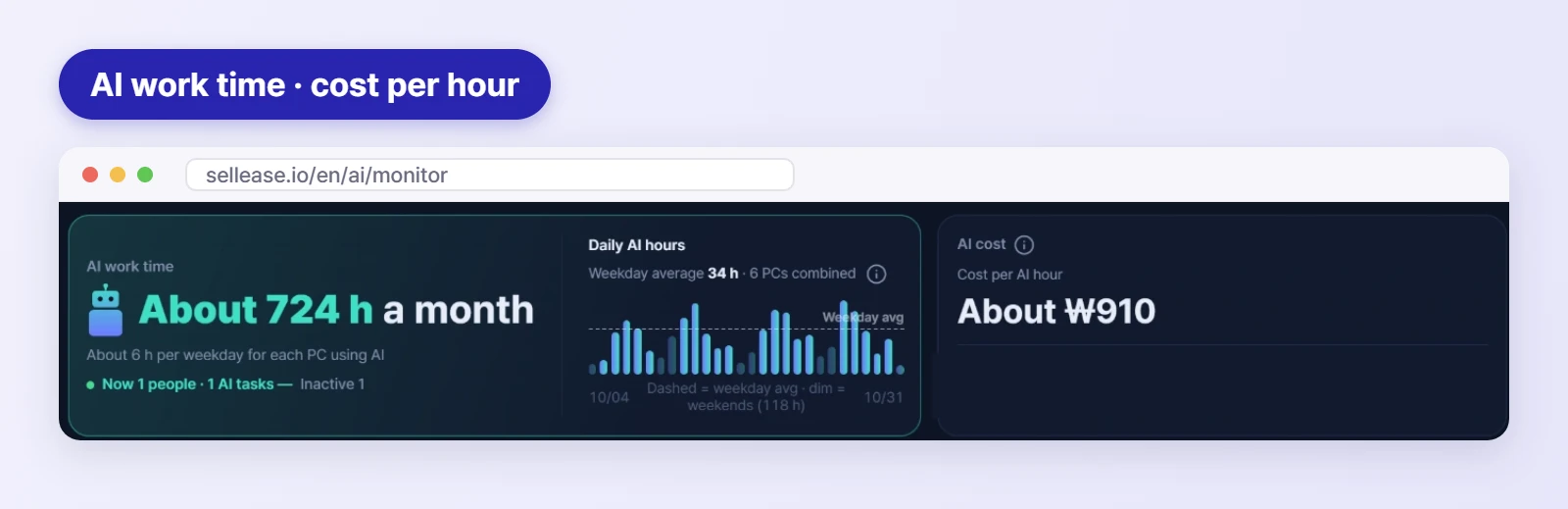
  • AI活用時間:直近4週間の平日の作業時間を1か月に換算した値と、PC1台あたりの1日平均
  • AI費用:サブスクリプションの総コストとAI 1時間あたりの費用
  • いまこの瞬間:どの部署が、どのモデルで、いくつのAI作業を実行しているかをフローで表示
  • 今日の流れ:始業からのAI作業時間を、昨日の同じ時刻と比較
  • 部署別AI活用時間:直近4週間の部署ごとの1日平均と合計
月間AI作業時間・日別推移・AI 1時間あたりの費用を表示するSELLEASE AIリアルタイムチーム別使用量画面
AI › リアルタイムチーム別使用量(一部拡大)。月間AI作業時間、日別推移、AI 1時間あたりの費用。数値は例です。

AI 1時間あたりの費用は、サブスクリプションのコストを実際のAI作業時間で割った値です。次に「アカウントを追加すべきか」を話し合うとき、感覚ではなく数字で判断できます。📊

4. 🔢 API利用状況:プロジェクト別・モデル別のトークンとコスト

社内ツールや自動化でOpenAIやClaudeのAPIを呼び出している場合は、AI › API利用量でそのコストがわかります。会社のAPI連携を登録すると、任意の期間について次の内容を表示します。
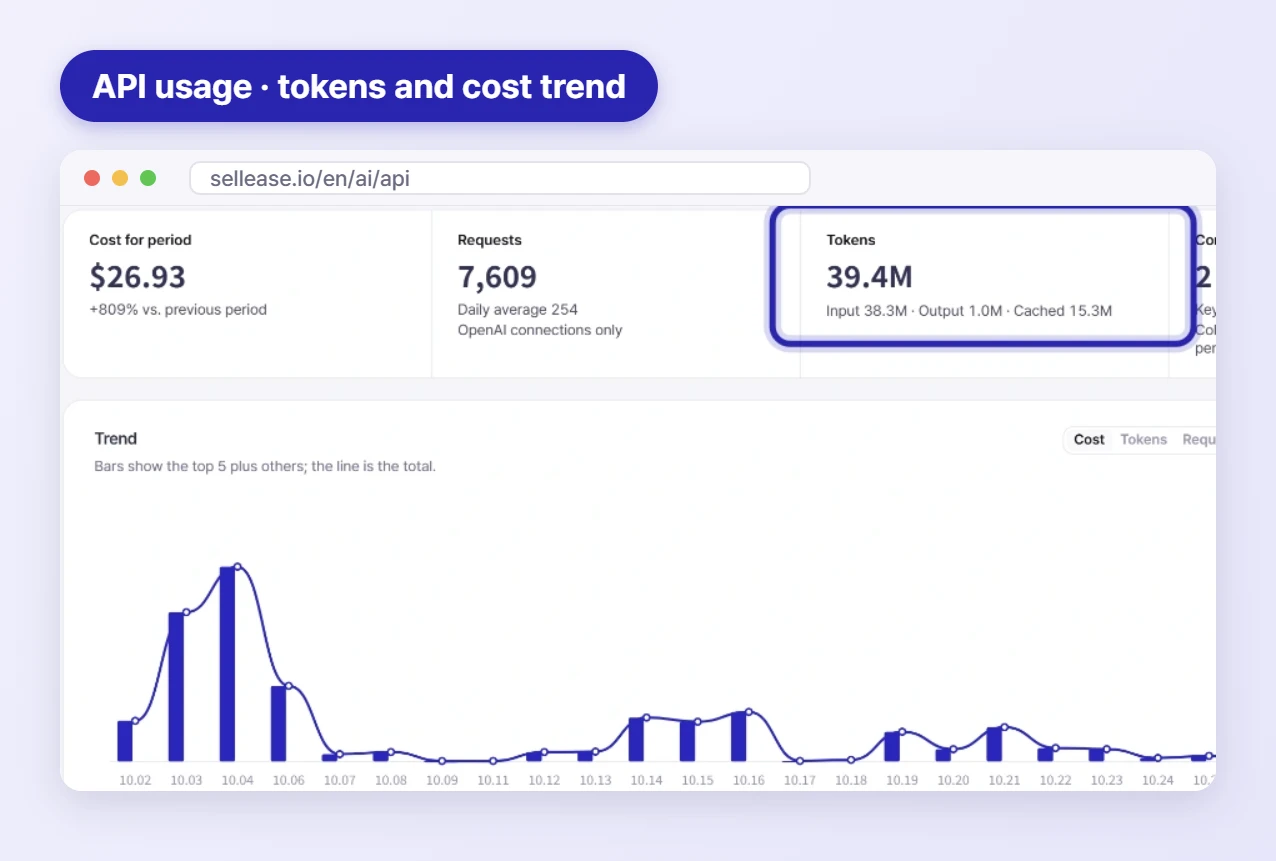
  • 期間の費用(USD)と前の期間からの増減
  • リクエスト数と1日平均
  • トークン(入力・出力・キャッシュ別)
  • 推移グラフとプロジェクト/ワークスペース別 · APIキー別 · モデル別の内訳
期間のコスト・リクエスト数・入力/出力/キャッシュトークン・日別推移を表示するSELLEASE AI API利用量画面
AI › API利用量(一部拡大)。期間の費用、リクエスト数、入力/出力/キャッシュトークン、日別推移。数値は例です。

APIのコストが急に増えたときは、推移グラフで急増した箇所を見つけ、プロジェクト別・モデル別のタブで原因を絞り込みます。連携状況では、使われていないAPIキーの数も確認できます。

5. 🚨 未許可AIアカウントの警告:個人アカウントを把握する

セキュリティ担当者にいちばん喜ばれる機能です。会社が許可していないAIアカウント(たとえば個人のGmailで作成したアカウント)が社内PCで使われると、そのPCに警告ウィンドウが表示されます。設定は、アカウント別利用量の右上にある未許可ポリシーから行います。
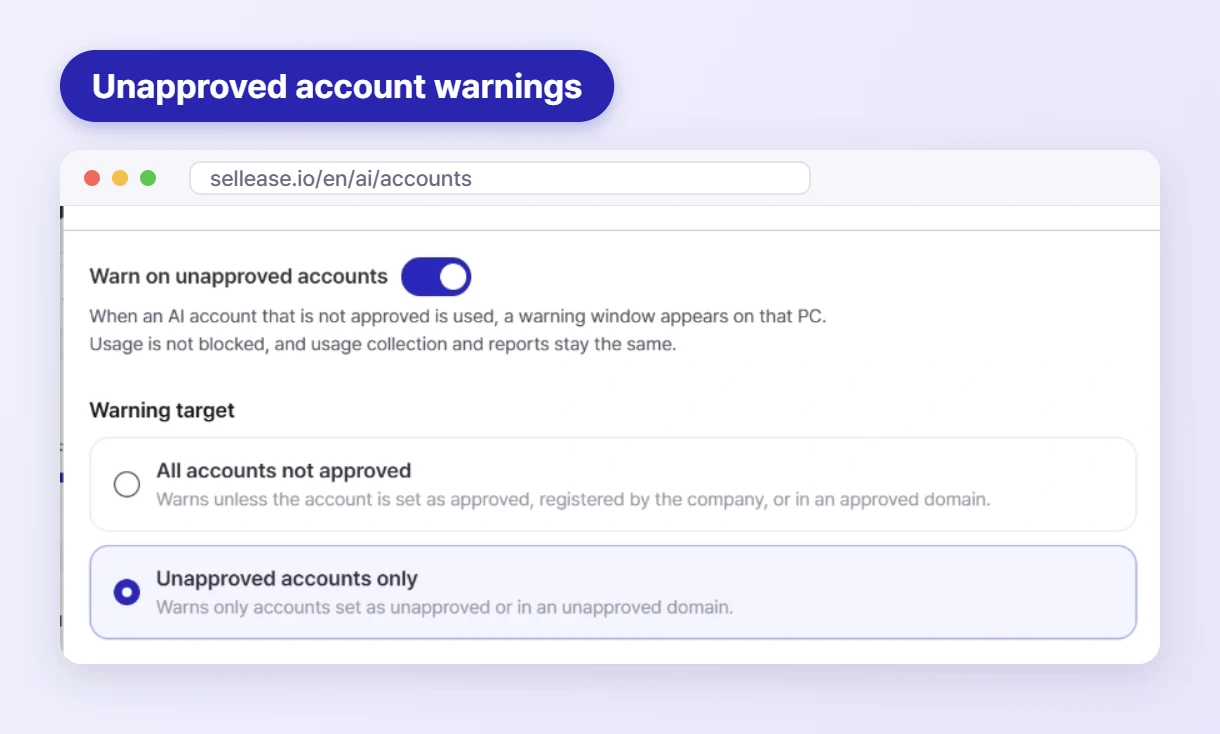
警告のオン/オフと警告対象を設定するSELLEASE AI アカウント未許可ポリシー画面
AI アカウント未許可ポリシー(一部拡大)。警告をオンにして警告対象を選びます。利用はブロックされず、そのPCに警告ウィンドウが表示されます。
  • 2つの警告対象:「許可していないすべてのアカウント」(許可済み、会社が登録したアカウント、許可ドメインのいずれでもなければ警告)または「未許可アカウントのみ」(未許可に指定したアカウントか未許可ドメインのアカウントだけを警告)
  • ドメインルール:許可ドメイン(会社のメールドメインなど)を最大50個、未許可ドメインを最大50個登録できます。gmail.comのような個人メールのドメインも未許可に指定できます。
  • 再警告の間隔:同じアカウントへの再警告は、1時間・4時間・24時間から選んだ間隔をあけて行います。
  • 警告ウィンドウに追加する文言:「会社のアカウントでログインしてご利用ください。お問い合わせ:ITサポート」のような文言を200文字まで追加できます。

いちばんよく使われる設定は、会社のドメインだけを許可し、それ以外はすべて警告する方法です。警告対象を「許可していないすべてのアカウント」にし、会社のメールドメインを許可ドメインに追加すれば、会社以外のメールアドレスでサインインしたAIアカウントにはすべて警告が表示されます。個人メールのドメインを未許可ドメインに追加しておくと、アカウント一覧でも見分けやすくなります。
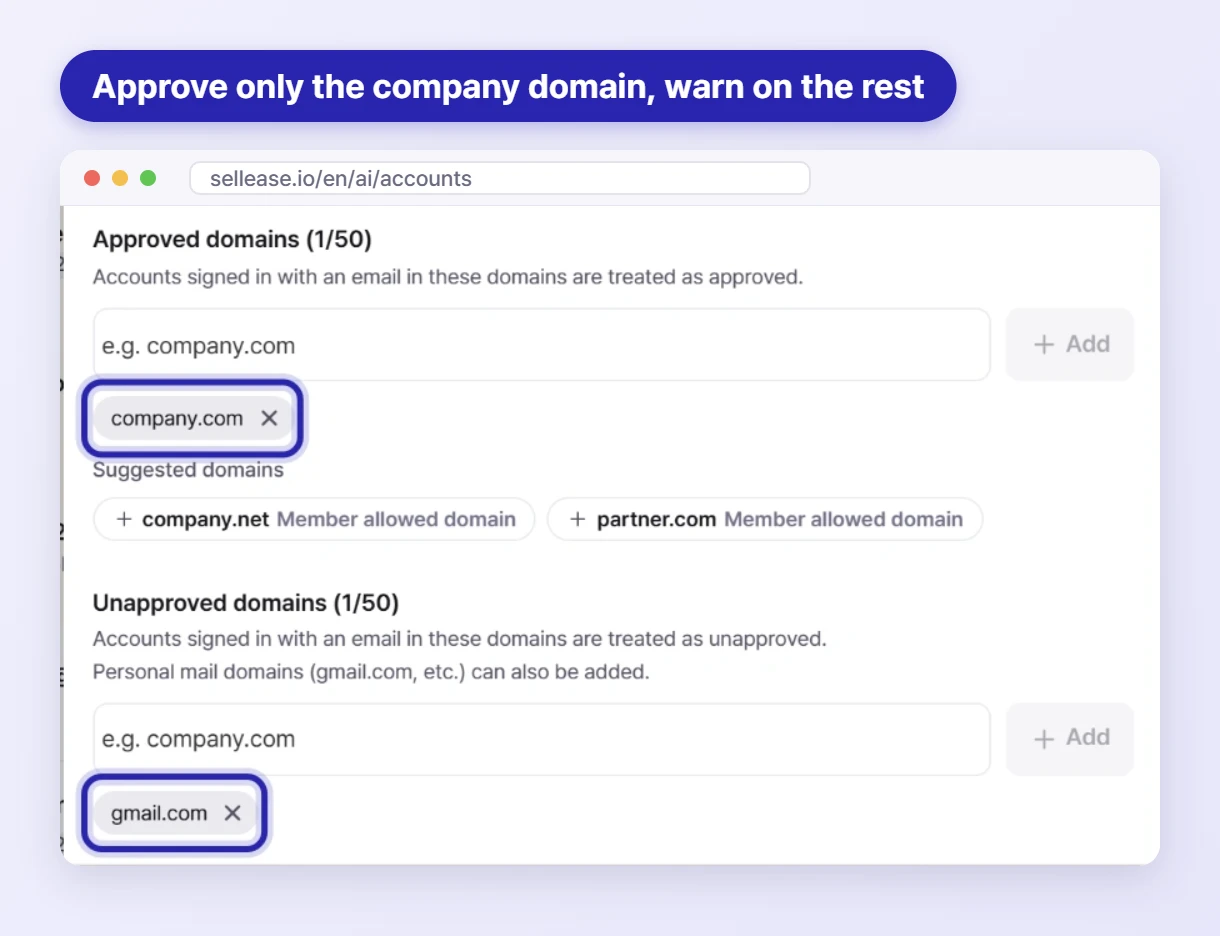
会社のドメインを許可し、gmail.comを未許可にしたSELLEASE AI アカウント未許可ポリシー
会社のドメインだけを許可し、それ以外を警告する設定例(一部拡大):会社のドメインを許可、gmail.comを未許可にし、警告対象は「許可していないすべてのアカウント」。ドメインは例です。

アカウントはアカウントごとの設定 → 会社が登録したアカウント(許可) → ドメインルール → 未分類の順に判定されます。警告はブロックではなく通知であり、利用状況の収集やレポートはこれまでどおり続きます。業務を止めずに、会社のコードや文書が個人のAIアカウントに入っていくことを減らすのが目的です。🔒

6. ✅ 最初の1週間でやること

  1. PCの利用者割り当てを確認する:メンバー別・部署別の集計は、資産管理で各PCに利用者が割り当てられていて初めて正確になります。
  2. サブスクリプションの月額コストを入力する:AI 1時間あたりの費用やサブスクリプションの総コストは、各アカウントの月額コストを入力して初めて意味を持ちます。
  3. 許可ドメインを追加 → 2週間様子を見る → 警告をオンにする:警告をオンにする前に、未許可として表示されるアカウントがどれくらいあるかを確認しておくと混乱が少なくなります。
  4. 月末に見直す:上限不足のアカウントは上位プランに移し、長期未使用のアカウントは解約または再割り当ての候補として扱います。

AIサブスクリプションのデータは各PCにインストールされたSELLEASEエージェントが収集するため、エージェントがインストールされたPCが集計の対象になります。ソフトウェア全体の見直しについてはIT予算策定前のSaaS・ソフトウェアライセンスチェックリストを、エージェントによるIT資産管理全般についてはSELLEASE IT資産管理をご覧ください。📌

💬 FAQ

どのAIサービスが集計されますか?

サブスクリプションのアカウントは、現在ClaudeとCodex/ChatGPTを分けて集計しています。API利用状況は、会社が登録したOpenAIとClaudeのAPI連携が対象です。

未許可のアカウントを使うとブロックされますか?

いいえ。そのPCに警告ウィンドウを表示して利用者に知らせます。利用そのものはブロックされず、利用状況の収集やレポートもこれまでどおり続きます。

従業員がAIに入力した内容(プロンプト)も収集しますか?

これらの画面で表示するのは、アカウント、プラン、トークン、リクエスト数、稼働時間といった利用状況とコストです。収集する内容の詳細は、エンタープライズのご相談の際にご案内します。

🌱 AIのコストを数字で話しましょう

次に誰かがAIサブスクリプションの追加を求めてきたら、そのアカウントの上限使用率とAI 1時間あたりの費用で答えられます。自社のAI利用状況を確認したい場合は、エンタープライズのお問い合わせからご連絡ください。エージェントの導入やセキュリティポリシーについてもご案内します。🚀


サービスについて知りたいですか?