AI 구독, 누가 얼마나 쓰고 있을까? — 셀리즈 AI 사용량 관리 업데이트

2026-10-31
tony
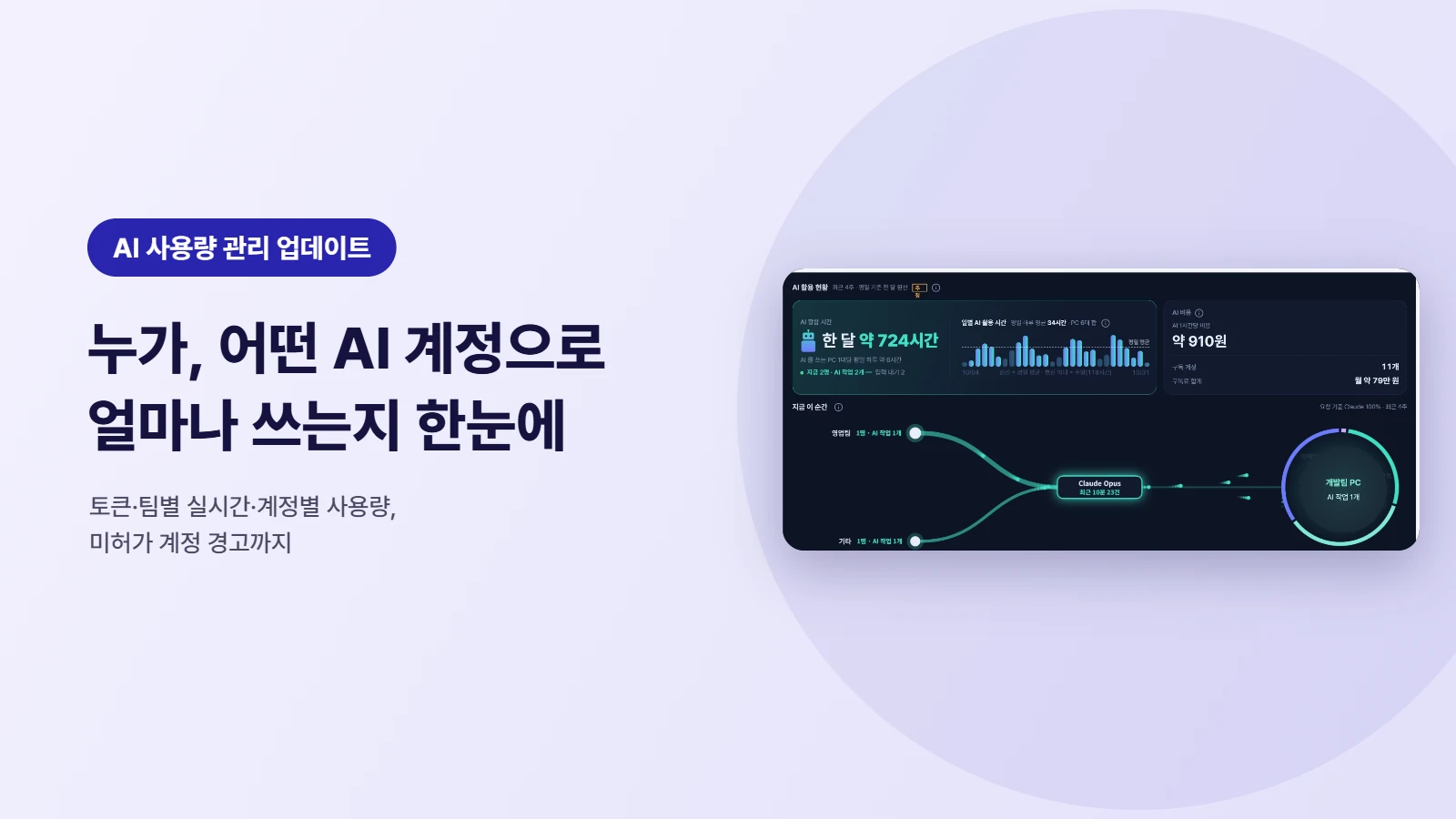
셀리즈 AI 실시간 팀별 사용량 화면

월말에 법인카드 내역을 정리하다 보면 비슷한 줄이 계속 나옵니다. Claude, ChatGPT, 또 Claude. 누가 쓰는 계정인지, 팀 플랜인지 개인 결제인지 표시만으로는 알 수 없습니다. 개발팀은 "한도가 모자라서 하나 더 샀다"고 하고, 다른 팀은 결제만 해두고 2주째 안 쓰고 있습니다. 회사 메일이 아닌 개인 계정으로 사내 PC에서 AI를 쓰는 경우는 아예 파악조차 안 됩니다. 🤔

셀리즈 AI 메뉴(베타)가 이번에 크게 업데이트됐습니다. 직원 PC에서 쓰는 AI 구독과 회사 API 키 사용량을 모아서 계정별 · 멤버별 · 팀별 실시간 · API(토큰·비용) 네 가지 화면으로 보여주고, 허가하지 않은 AI 계정을 쓰면 해당 PC에 경고 창을 띄울 수 있습니다. 이 글에서 기능별로 무엇을 볼 수 있는지, 실무에서 어떻게 쓰면 좋은지 정리했습니다.

1. 🧾 계정별 사용량: 구독마다 '더 사야 할지, 줄여야 할지'

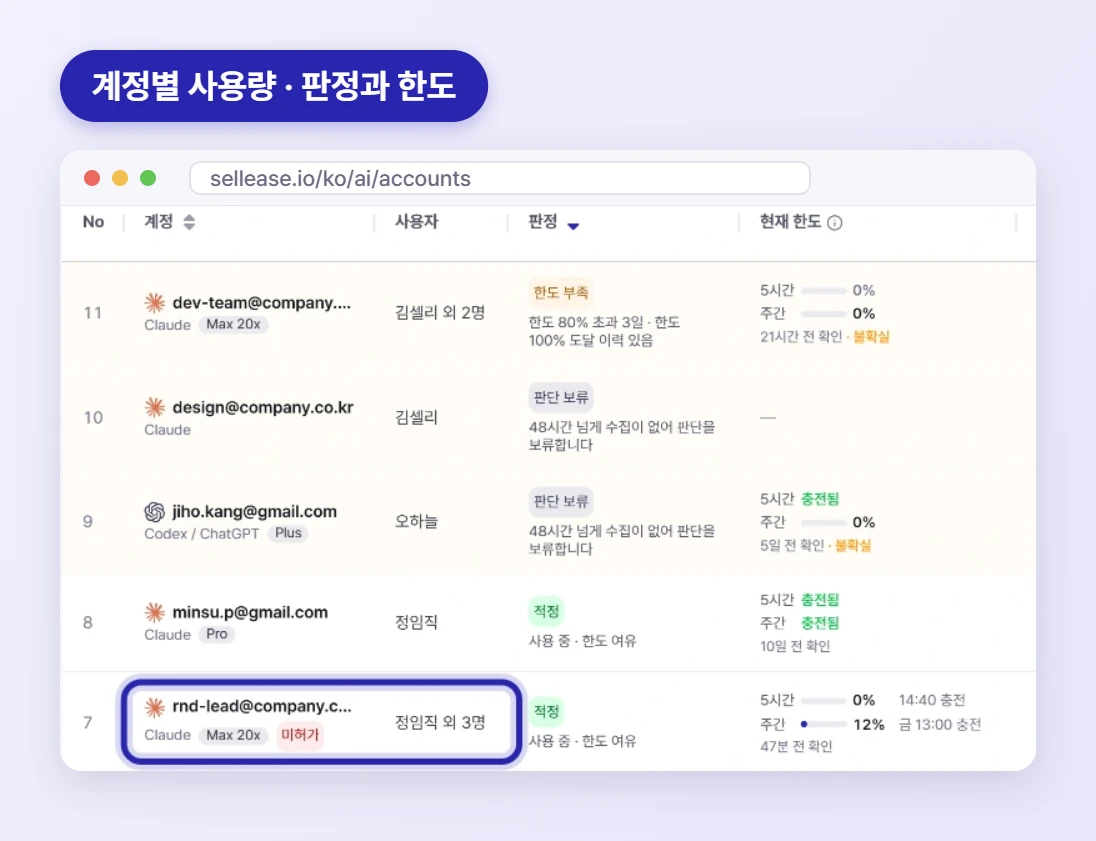
AI › 계정별 사용량은 회사 안에서 쓰이는 AI 구독 계정을 한 표로 보여줍니다. 현재 Claude와 Codex/ChatGPT 구독을 구분해서 집계하며, 계정마다 다음 항목을 봅니다.
  • 요금제와 월 비용: Pro·Max·Plus·무료 등 요금제, 회사가 입력한 월 비용
  • 출력 토큰 · 요청 수 · 활성 시간: 실제로 얼마나 일을 시켰는지
  • 현재 한도: 5시간·주간 한도를 몇 % 썼는지, 언제 다시 충전되는지
  • 사용자와 마지막 사용일: 한 계정을 여러 명이 같이 쓰는지, 마지막으로 언제 썼는지
셀리즈 AI 계정별 사용량 화면 — 구독 계정별 사용자, 판정, 현재 한도
AI › 계정별 사용량(일부). 계정마다 판정(한도 부족·판단 보류·적정)과 한도 사용률이 붙고, 미허가 계정에는 배지가 표시됩니다. 이름·이메일·수치는 예시입니다.

가장 유용한 건 판정입니다. 계정마다 한도 부족 · 오래 안 씀 · 여유 있음 같은 상태가 붙고, 기본 정렬이 '조치 우선순위'라서 손볼 계정이 위로 올라옵니다. 💡

  • 한도 부족: 한도 80%를 넘긴 날이 잦거나 100%에 닿은 이력이 있는 계정. 상위 요금제가 필요한지 검토 대상입니다.
  • 오래 안 씀: 결제는 되는데 쓰지 않는 계정. 해지·회수 후보입니다.
  • 판단 보류: 48시간 넘게 수집이 없을 때는 섣불리 판정하지 않고 보류로 표시합니다.

👀 공용 계정, 실제로 누가 얼마나 쓰고 있나

목록에서 계정을 선택하면 계정 상세가 열립니다. 여러 명이 함께 쓰는 공용 계정이라면 멤버 현황에서 누가 얼마나 쓰는지(계정 내 비중·활성 시간·요청 수·출력 토큰), 배정만 되고 쓰지 않는 사람은 누구인지 바로 보입니다. 모델별 사용량에서는 이 계정으로 어떤 모델을 얼마나 썼는지도 나옵니다. 한도가 자주 차는 공용 계정을 쪼갤지, 쓰지 않는 멤버를 빼고 요금제를 낮출지 판단할 때 근거가 됩니다.
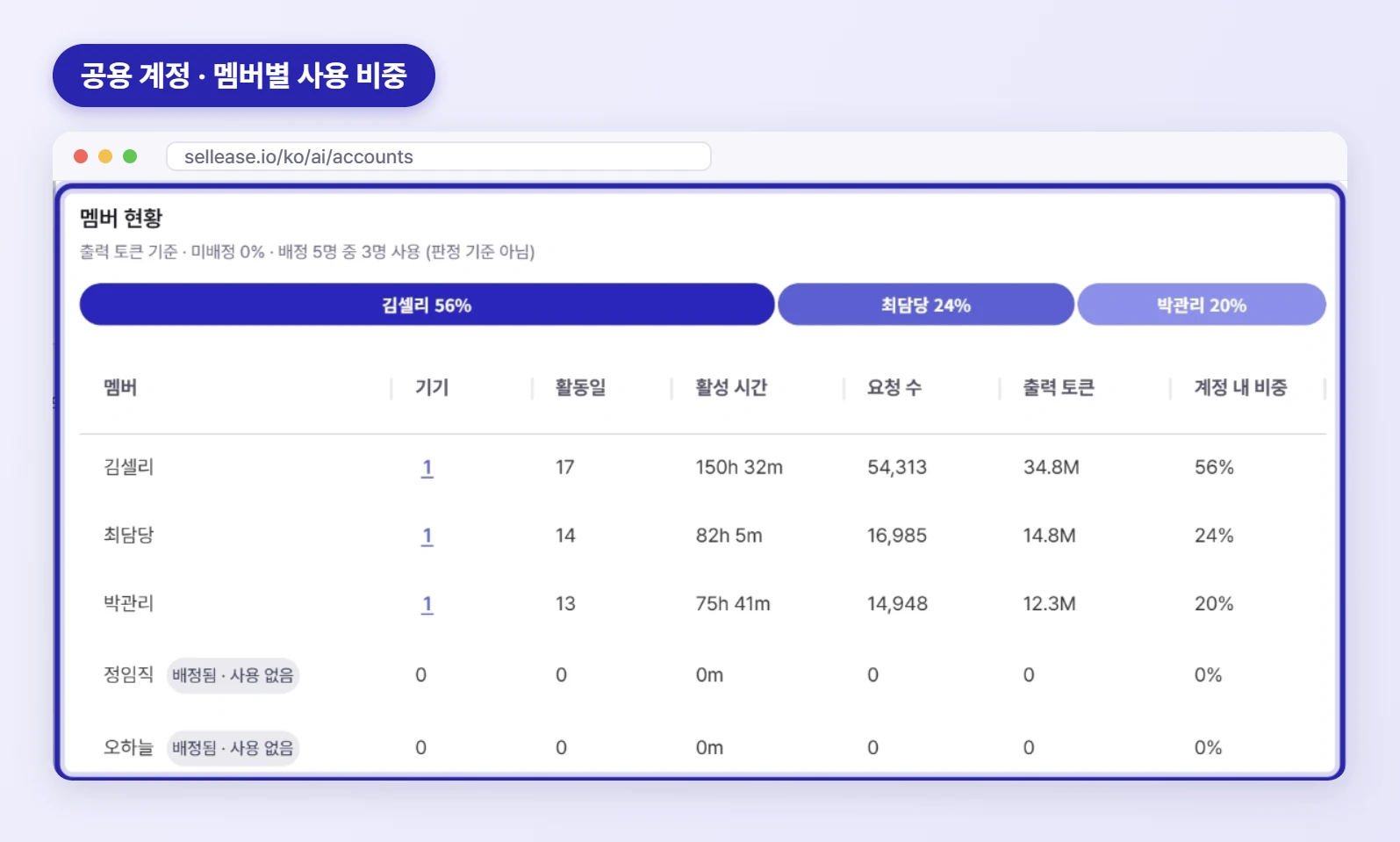
셀리즈 AI 계정 상세 화면 — 공용 계정의 멤버별 사용 비중, 활성 시간, 요청 수, 출력 토큰
계정 상세(일부). 공용 계정을 멤버별로 누가 얼마나 쓰는지(계정 내 비중)와 배정됐지만 쓰지 않는 멤버를 봅니다. 이름·이메일·수치는 예시입니다.

2. 👥 멤버별 사용량: AI를 누가, 어떤 모델로 쓰는지

AI › 멤버별 사용량은 같은 데이터를 사람 기준으로 다시 묶습니다. 전체 멤버 중 AI를 쓰는 사람이 몇 명인지(도입률), 멤버별 활성 시간·요청 수·출력 토큰, 주로 쓰는 모델, 쓰고 있는 구독 수와 기기 수까지 한 줄에 나옵니다.
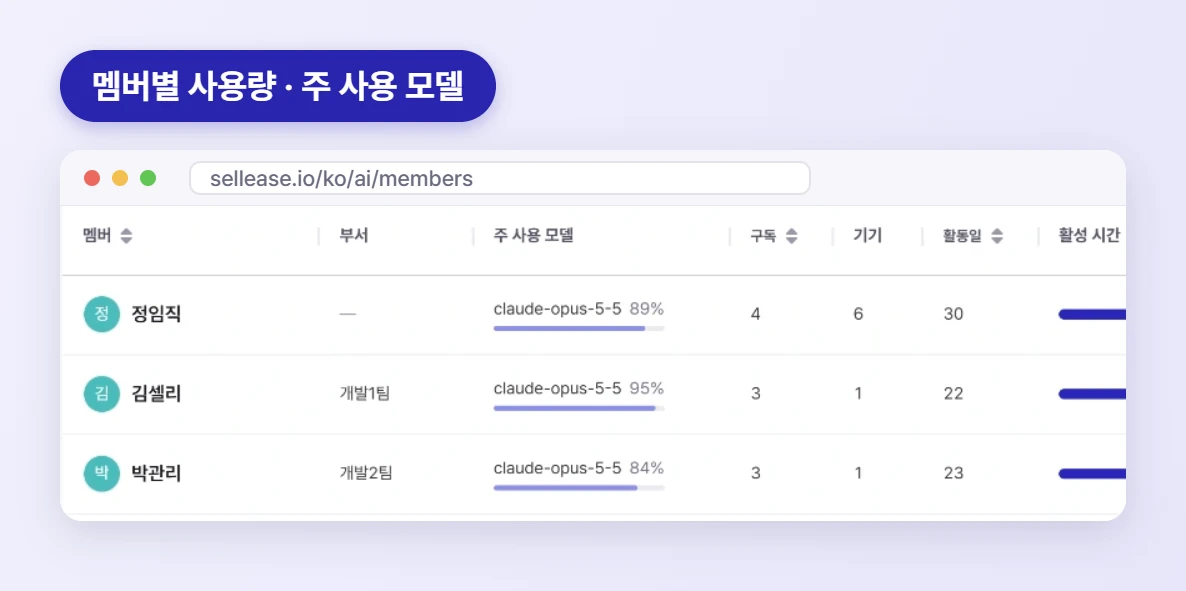
셀리즈 AI 멤버별 사용량 화면 — 멤버별 주 사용 모델과 비중, 구독 수, 기기, 활성 일수
AI › 멤버별 사용량(일부). 멤버별 주 사용 모델과 비중, 활성 일수를 봅니다. 이름·수치는 예시입니다.

"AI 도입 효과를 보여달라"는 경영진 질문에 답할 때 쓰기 좋습니다. 한 사람이 구독을 여러 개 쓰고 있다면 통합할 여지가 있다는 뜻이기도 합니다. 참고로 PC에 사용자가 지정되지 않은 사용량은 멤버별 집계에 들어가지 않으니, 자산관리에서 PC 사용자를 먼저 지정해 두세요.

3. 📡 실시간 팀별 사용량: 지금 이 순간 회사의 AI 작업

AI › 실시간 팀별 사용량은 직원 PC에서 수집한 AI 작업을 거의 실시간(최대 5분 지연)으로 보여주는 화면입니다.
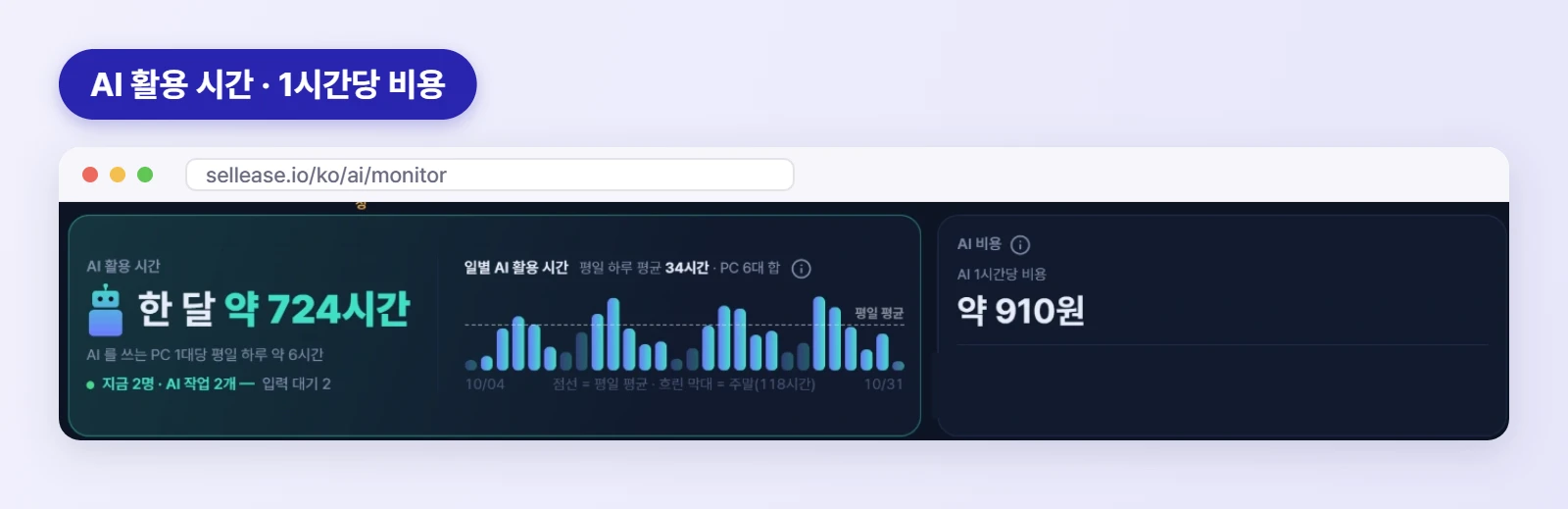
  • AI 활용 시간: 최근 4주 평일 기준 한 달 환산 시간, PC 1대당 하루 평균
  • AI 비용: 구독료 합계와 AI 1시간당 비용
  • 지금 이 순간: 어느 부서가 어떤 모델로 몇 개의 AI 작업을 돌리고 있는지 흐름으로 표시
  • 오늘 흐름: 업무 시작부터 쌓인 AI 작업 시간을 어제 같은 시각과 비교
  • 부서별 AI 활용 시간: 최근 4주 기준 부서별 하루 평균과 합계
셀리즈 AI 실시간 팀별 사용량 화면 — AI 활용 시간, 일별 추이, AI 1시간당 비용
AI › 실시간 팀별 사용량(일부). 한 달 환산 AI 활용 시간과 일별 추이, AI 1시간당 비용을 봅니다. 수치는 예시입니다.

'AI 1시간당 비용'은 구독료를 실제 활용 시간으로 나눈 값이라, 구독을 늘려야 할지 판단할 때 감이 아닌 숫자로 이야기할 수 있게 해줍니다. 📊

4. 🔢 API 사용량: 토큰과 비용을 프로젝트·모델별로

사내 서비스나 자동화에 OpenAI·Claude API를 쓴다면 AI › API 사용량에서 비용을 봅니다. 회사 API 연결을 등록해 두면 기간별로 다음을 집계합니다.
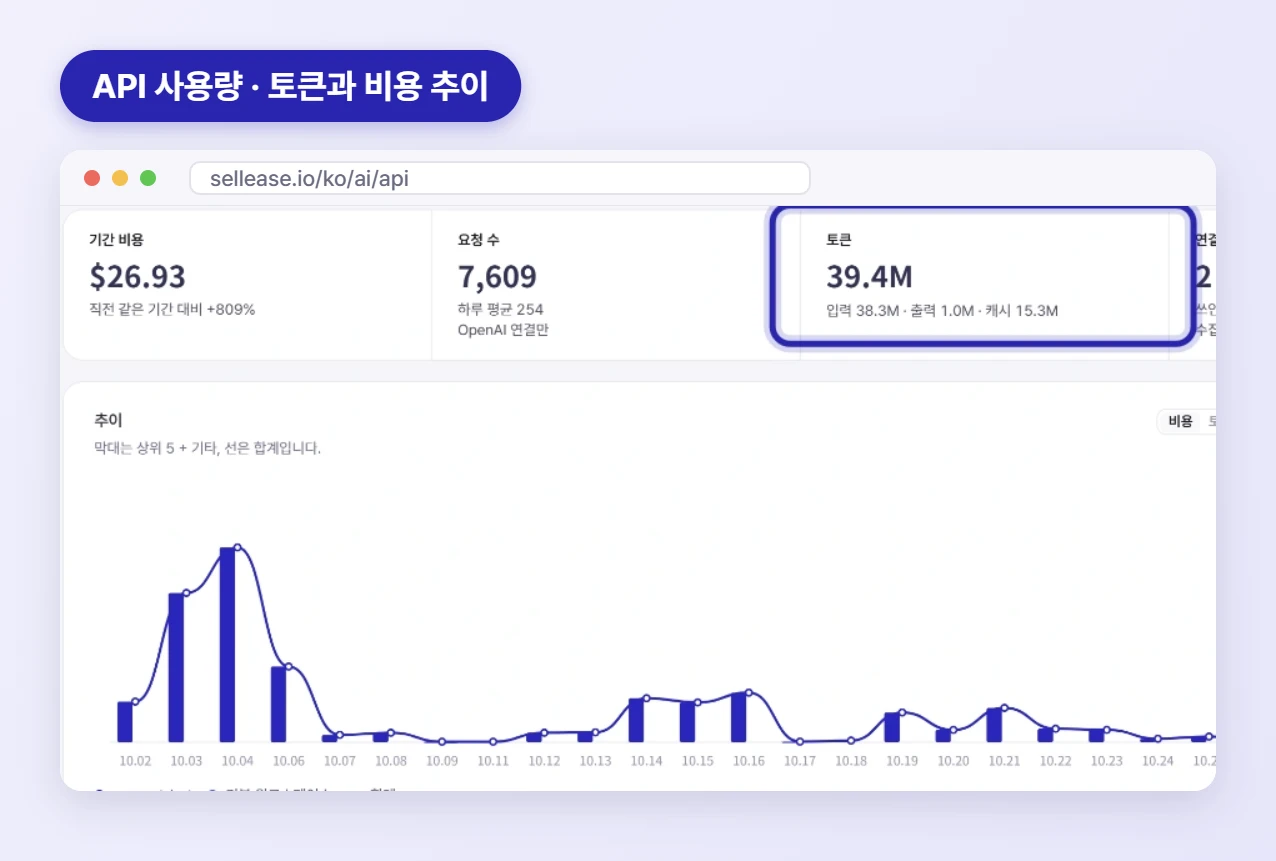
  • 기간 비용(USD)과 직전 같은 기간 대비 증감
  • 요청 수와 하루 평균
  • 토큰: 입력·출력·캐시 토큰을 나눠서
  • 추이 그래프와 프로젝트·워크스페이스별 · API 키별 · 모델별 분류
셀리즈 AI API 사용량 화면 — 기간 비용, 요청 수, 입력·출력·캐시 토큰, 일별 추이
AI › API 사용량(일부). 기간 비용·요청 수·토큰(입력·출력·캐시)과 일별 추이를 봅니다. 수치는 예시입니다.

"이번 달 API 비용이 갑자기 늘었다"면 추이 그래프에서 튄 날짜를 찾고, 프로젝트·모델별 탭에서 원인을 좁혀 들어가면 됩니다. 쓰이지 않는 API 키가 몇 개인지도 연결 상태에서 바로 보입니다.

5. 🚨 미허가 AI 계정 경고: 개인 계정 사용을 바로 알림

보안 담당자에게 가장 반가울 기능입니다. 회사가 허가하지 않은 AI 계정(예: 개인 Gmail로 가입한 계정)을 사내 PC에서 쓰면 그 PC에 경고 창을 띄웁니다. 계정별 사용량 화면 오른쪽 위 미허가 정책에서 설정합니다.
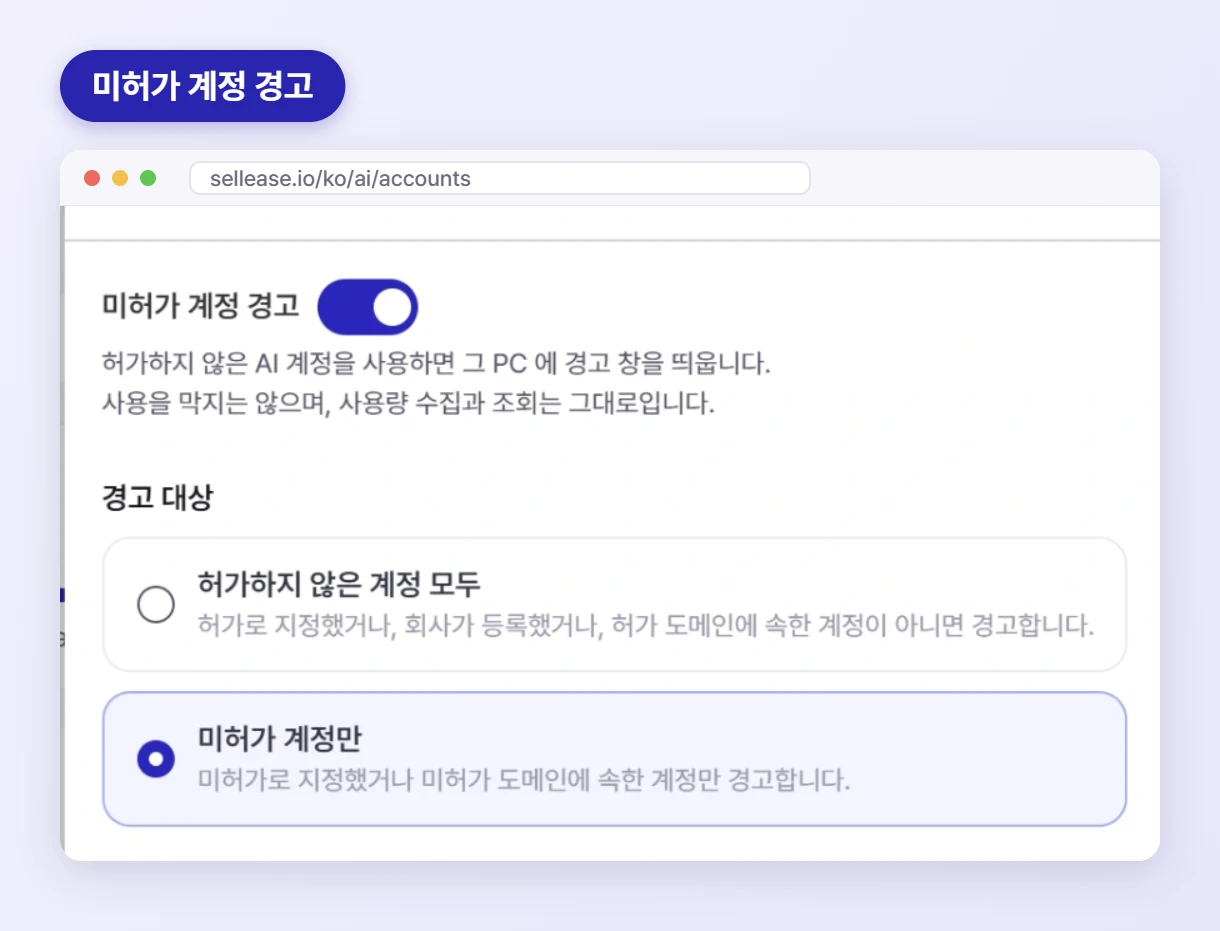
셀리즈 AI 계정 미허가 정책 설정 창 — 미허가 계정 경고, 경고 대상
AI 계정 미허가 정책(일부). 경고를 켜고 경고 대상을 고릅니다. 사용을 막지는 않고 해당 PC에 경고 창을 띄웁니다.
  • 경고 대상 두 가지: '허가하지 않은 계정 모두'(허가 지정·회사 등록·허가 도메인이 아니면 경고) 또는 '미허가 계정만'(미허가로 지정했거나 미허가 도메인인 계정만 경고)
  • 도메인 규칙: 허가 도메인(예: 회사 메일 도메인)과 미허가 도메인을 각각 최대 50개 등록. gmail.com 같은 개인 메일 도메인도 미허가로 넣을 수 있습니다.
  • 다시 경고하는 간격: 같은 계정은 1·4·24시간 중 정한 간격이 지나야 다시 경고합니다.
  • 안내 문구: "회사 계정으로 로그인해 주세요. 문의: IT지원팀"처럼 최대 200자를 덧붙일 수 있습니다.

가장 많이 쓰는 설정은 회사 도메인만 허가하고 나머지는 모두 경고하는 방식입니다. 경고 대상을 '허가하지 않은 계정 모두'로 두고 허가 도메인에 회사 메일 도메인을 넣으면, 회사 메일이 아닌 이메일로 로그인한 AI 계정은 모두 경고 대상이 됩니다. 개인 메일 도메인을 미허가 도메인에 따로 넣어 두면 계정 목록에서도 바로 구분됩니다.
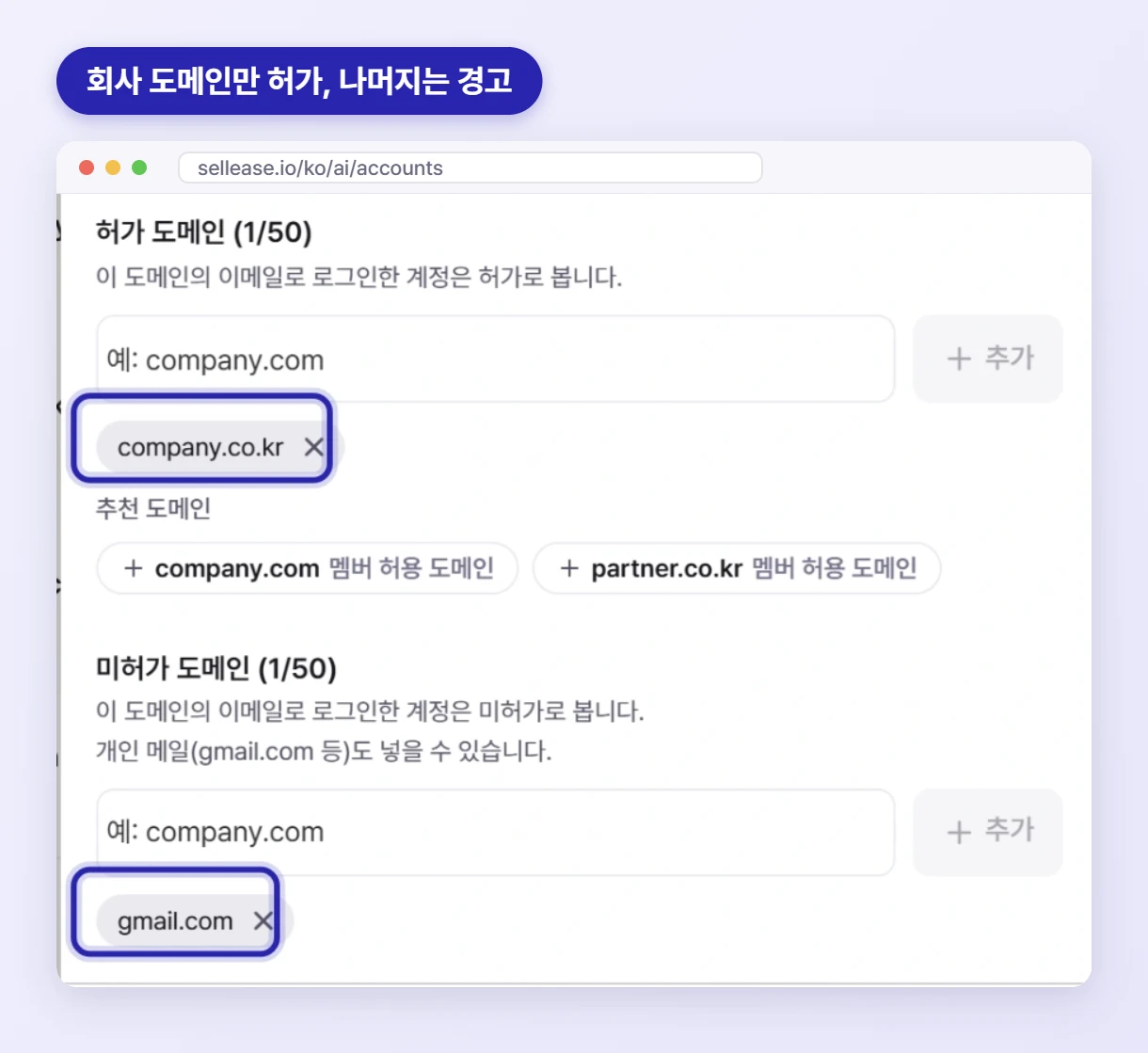
셀리즈 AI 계정 미허가 정책 — 허가 도메인 회사 도메인, 미허가 도메인 gmail.com
회사 도메인만 허가하고 나머지는 경고하는 설정 예시(일부). 허가 도메인에 회사 도메인을, 미허가 도메인에 gmail.com을 넣었습니다. 경고 대상은 '허가하지 않은 계정 모두'로 고릅니다. 도메인은 예시입니다.

판정은 계정 직접 지정 → 회사 등록 계정(허가) → 도메인 규칙 → 미분류 순서로 이루어집니다. 경고는 사용을 강제로 막지 않고 알려주는 방식이며, 사용량 수집과 조회는 그대로 이어집니다. 그래서 업무를 끊지 않으면서 "개인 계정으로 회사 코드·문서를 넣는" 상황을 줄이는 데 초점을 둡니다. 🔒

6. ✅ 도입 첫 주에 해볼 것

  1. PC 사용자 지정 확인: 멤버별·부서별 집계가 정확하려면 자산관리에서 PC마다 사용자가 지정돼 있어야 합니다.
  2. 구독 월 비용 입력: 계정별 월 비용을 넣어야 'AI 1시간당 비용'과 구독료 합계가 의미 있게 나옵니다.
  3. 허가 도메인 등록 → 2주 관찰 → 경고 켜기: 처음부터 경고를 켜기보다, 미허가로 분류되는 계정이 얼마나 되는지 먼저 본 뒤 경고를 켜는 편이 혼란이 적습니다.
  4. 월말 점검: '한도 부족'은 요금제 상향, '오래 안 씀'은 해지·회수 후보로 정리합니다.

AI 구독 계정 데이터는 PC에 설치된 셀리즈 에이전트로 수집하므로, 에이전트가 설치된 PC가 집계 대상입니다. SaaS 라이선스 전반의 점검 방법은 IT 예산 전 SaaS·소프트웨어 라이선스 점검 체크리스트를, 도입 전 AI 서비스 비교는 기업용 AI 구독 전 확인할 데이터를 참고하세요. 에이전트 기반 IT자산 관리 전체 기능은 셀리즈 IT자산관리에서 볼 수 있습니다. 📌

💬 자주 묻는 질문

어떤 AI 서비스를 집계하나요?

구독 계정은 현재 Claude와 Codex/ChatGPT를 구분해서 집계합니다. API 사용량은 회사가 등록한 OpenAI·Claude API 연결을 기준으로 봅니다.

미허가 계정을 쓰면 사용이 차단되나요?

아니요. 해당 PC에 경고 창을 띄워 알려주는 방식입니다. 사용 자체를 막지는 않으며, 사용량 수집과 조회는 그대로 이어집니다.

직원이 AI에 입력한 내용(프롬프트)도 수집하나요?

이 화면들은 계정·요금제·토큰·요청 수·활성 시간 같은 사용량과 비용을 보여주는 기능입니다. 수집 범위가 궁금하시면 도입 상담에서 자세히 안내해 드립니다.

🌱 AI 비용, 이제 숫자로 이야기하세요

"AI 구독 하나 더 사주세요"라는 요청이 왔을 때, 그 계정의 한도 사용률과 1시간당 비용을 보고 답할 수 있습니다. 우리 회사 AI 사용 현황을 직접 보고 싶다면 엔터프라이즈 도입 문의로 남겨 주세요. 에이전트 설치 범위와 보안 정책까지 함께 안내해 드립니다. 🚀


서비스가 궁금하세요?