새 노트북 열 대가 들어온 날을 떠올려 보세요. 박스를 뜯고, 노트북을 뒤집어 작은 라벨에 적힌 모델명과 시리얼번호를 한 글자씩 옮겨 적습니다. 0인지 O인지, 1인지 I인지 헷갈리는 글자를 두세 번 확인하고, 엑셀에 붙여 넣고, 다시 자산관리 화면에 입력합니다. 열 대면 참을 만하지만, 이사나 전수조사로 사무실 전체를 정리해야 할 때는 이야기가 다릅니다. 😮💨
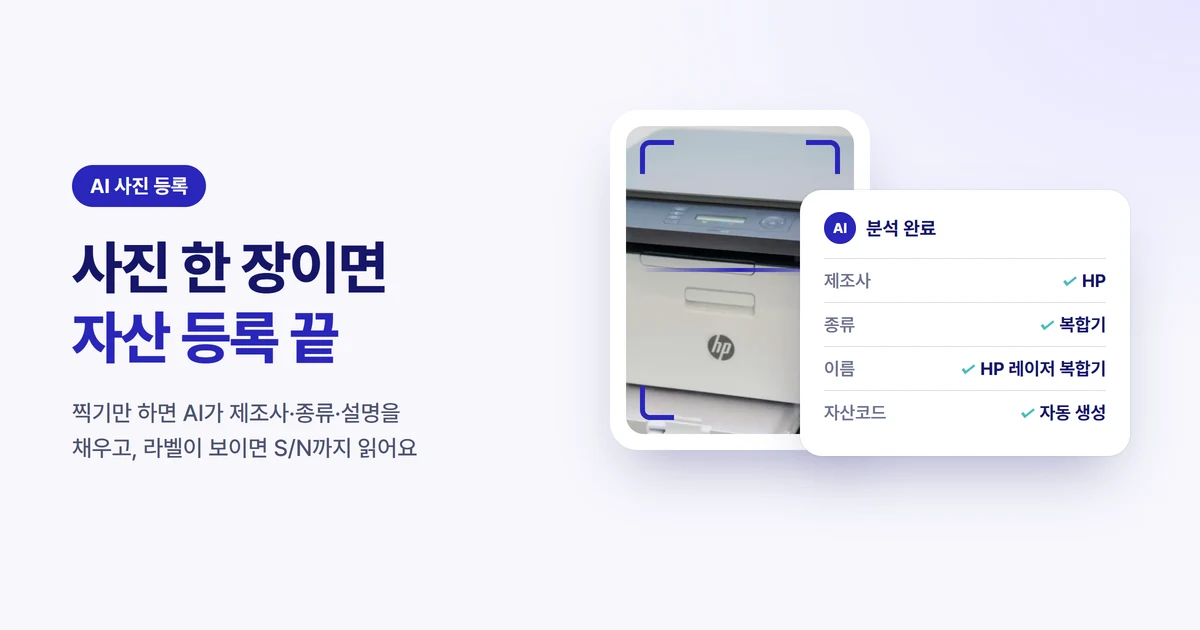
셀리즈 AI 사진 등록은 이 과정을 사진 한 장으로 줄입니다. 스마트폰으로 자산을 찍으면 AI가 제조사 · 모델명 · 종류를 알아보고, 라벨이 보이면 시리얼번호(S/N)까지 읽어 자산 정보를 채워 줍니다. 이 글에서는 AI 사진 등록이 무엇을 읽는지, 어떻게 찍어야 잘 읽는지, 그리고 전수조사·실사에서는 어떻게 쓰이는지 정리했습니다.
유형자산 화면의 AI 자산 등록 버튼을 누르면 등록 창이 열립니다. 사진을 끌어다 놓거나 촬영으로 바로 찍고, AI 분석 시작을 누르면 됩니다.
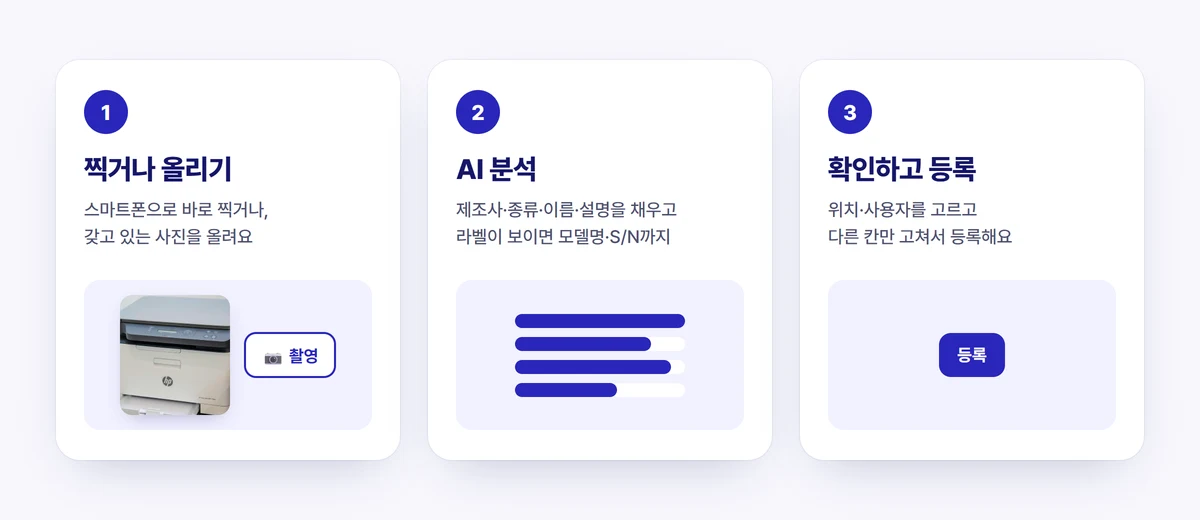
AI는 사진 속 자산을 보고 아래 항목을 자동으로 채웁니다.
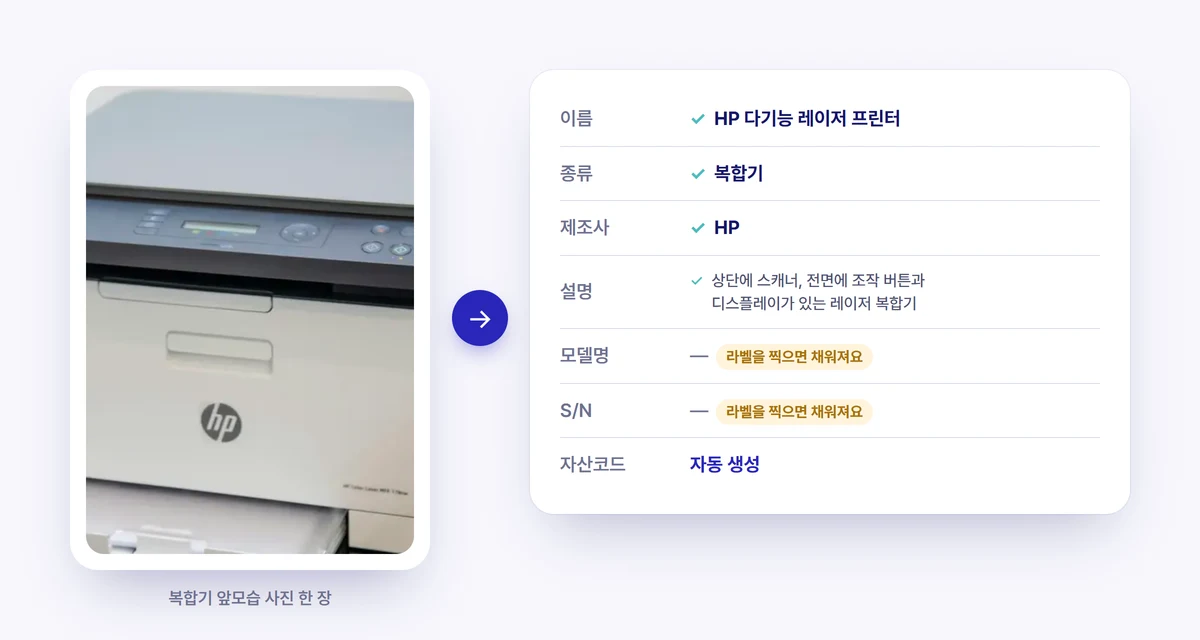
위 예시는 복합기 앞모습 사진 한 장을 올린 결과입니다. 로고를 보고 제조사(HP)를, 생김새를 보고 이름·종류·설명을 채웠습니다. 라벨이 사진에 없으니 모델명과 S/N은 비워 두었습니다. 자산코드는 회사 규칙에 따라 자동으로 만들어집니다.
사람이 할 일은 결과를 한 번 훑어보고, 위치·사용자를 고른 뒤 등록을 누르는 것뿐입니다. 틀린 부분이 있으면 그 칸만 고치면 됩니다.
위 예시처럼 AI는 사진에서 확인할 수 없는 항목을 억지로 채우지 않고 비워 둡니다. 모델명·S/N까지 받고 싶다면 라벨을 한 장 더 찍어 올리면 됩니다. 억지로 추측해서 틀린 값을 넣는 것보다, 모르는 것은 모른다고 하는 쪽이 자산 데이터에는 훨씬 안전합니다.
AI가 정확하게 읽으려면 사진에 정보가 담겨 있어야 합니다. 자산 종류에 따라 찍는 곳이 다릅니다.
AI 사진 등록은 처음 등록할 때만 쓰는 기능이 아닙니다. 지난 9월 업데이트에서 전수조사와 연결됐습니다.
임직원이 전수조사 중에 자기 자리의 노트북을 찍으면, 셀리즈가 같은 시리얼번호가 이미 등록돼 있는지 먼저 확인합니다.
관리자가 엑셀을 들고 자리마다 돌아다니던 전수조사가, 직원이 각자 사진 한 장씩 올리는 방식으로 바뀌는 셈입니다.
전수조사에서 자주 나오는 고민이 하나 있습니다. "직원이 확인했다고 체크는 했는데, 정말 그 자산을 보고 체크한 걸까?"
셀리즈의 AI 사진 검증은 실사 때 올라온 사진을 등록된 자산 정보와 비교합니다. 단순히 "복합기 사진이 맞나" 수준이 아니라, 아래처럼 한 단계 더 들어가서 봅니다.
결산·감사 시즌에 "확인했다"는 기록 뒤에 실제 그 기기를, 그 상태로 봤다는 사진 근거가 남는다는 점이 큽니다.
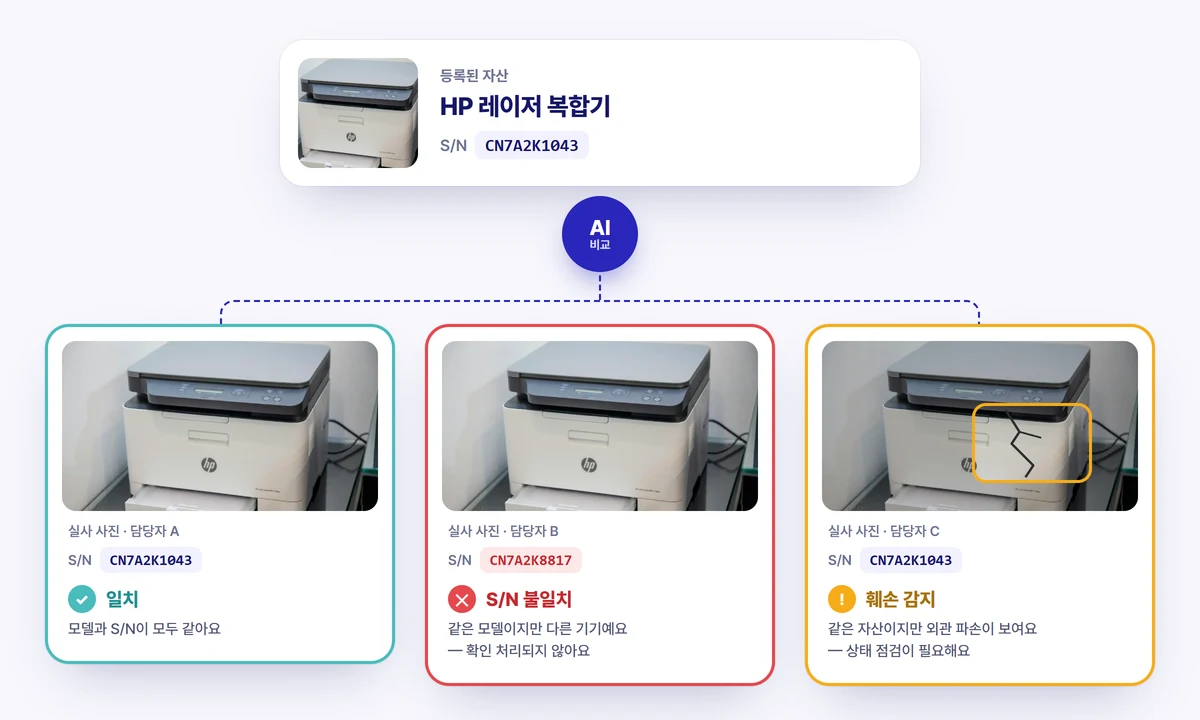
AI 사진 검증은 엔터프라이즈 플랜 기능입니다. 무료 체험에서는 쓸 수 없습니다.
이미 엑셀로 관리해 온 자산이 많다면, 하나씩 사진을 찍을 필요는 없습니다. 기존 목록은 엑셀 AI 등록으로 한 번에 옮기고, 앞으로 새로 들어오는 자산이나 목록에 빠져 있던 자산만 사진으로 등록하는 방식을 추천합니다.
엑셀에서 옮기는 전체 과정은 엑셀 자산관리를 셀리즈로 옮기는 방법에 자세히 정리해 두었습니다.
유형자산 관리 전체 기능은 유형자산 관리 페이지에서 직접 체험해 볼 수 있습니다. 샘플 사진을 눌러 AI가 어떻게 읽는지 바로 확인해 보세요.
네. 책상·의자처럼 라벨이 없는 자산은 전체 모습을 찍으면 종류와 특징으로 등록됩니다. 다만 전자제품은 로고나 라벨이 보여야 제조사·모델명·S/N을 정확히 읽을 수 있습니다.
등록을 누르기 전에 결과를 확인하고, 틀린 칸만 고치면 됩니다. 사진에서 확인할 수 없는 항목은 추측해서 채우지 않고 비워 둡니다.
셀리즈는 시리얼번호로 이미 등록된 자산인지 확인합니다. 같은 S/N이 있으면 새로 만들지 않고 기존 자산의 사용자만 바꿀 수 있어 중복 등록을 막습니다.
AI 사진 등록은 모든 요금제에서 쓸 수 있습니다. 다만 AI 사진 검증(실사 때 S/N·훼손 여부까지 확인)은 엔터프라이즈 플랜 기능입니다.
자산 등록은 자산관리의 첫 단추입니다. 첫 단추가 귀찮으면 데이터가 비고, 데이터가 비면 그 뒤의 관리도 흔들립니다. 사진 한 장으로 첫 단추를 가볍게 끼워 보세요.