新しいノートPCが10台届いた日を思い浮かべてみてください。箱を開け、ノートPCを裏返し、小さなラベルに書かれた型番とシリアル番号を1文字ずつ書き写します。0なのかOなのか、1なのかIなのか、紛らわしい文字を何度も確認し、Excelに貼り付け、さらに資産管理システムに入力し直します。10台ならまだ我慢できますが、オフィス移転や棚卸しでオフィス全体を整理するとなると話は別です。😮💨
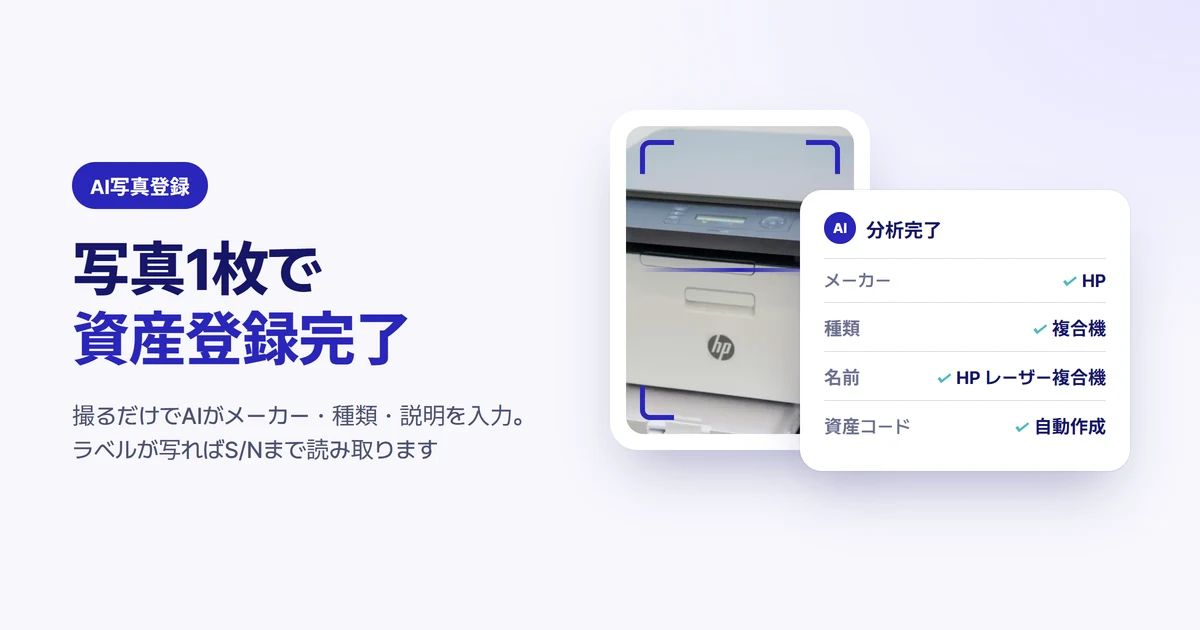
Sellease AI写真登録は、この作業を写真1枚に短縮します。スマートフォンで資産を撮影すると、AIがメーカー・型番・種類を認識し、ラベルが写っていればシリアル番号(S/N)まで読み取って資産情報を入力します。この記事では、AI写真登録が何を読み取るのか、どう撮ればよく読めるのか、そして棚卸し・実査でどう使われるのかをまとめました。
有形資産画面のAI資産登録ボタンを押すと登録ウィンドウが開きます。写真をドラッグ&ドロップするか撮影でその場で撮り、AI分析開始を押すだけです。
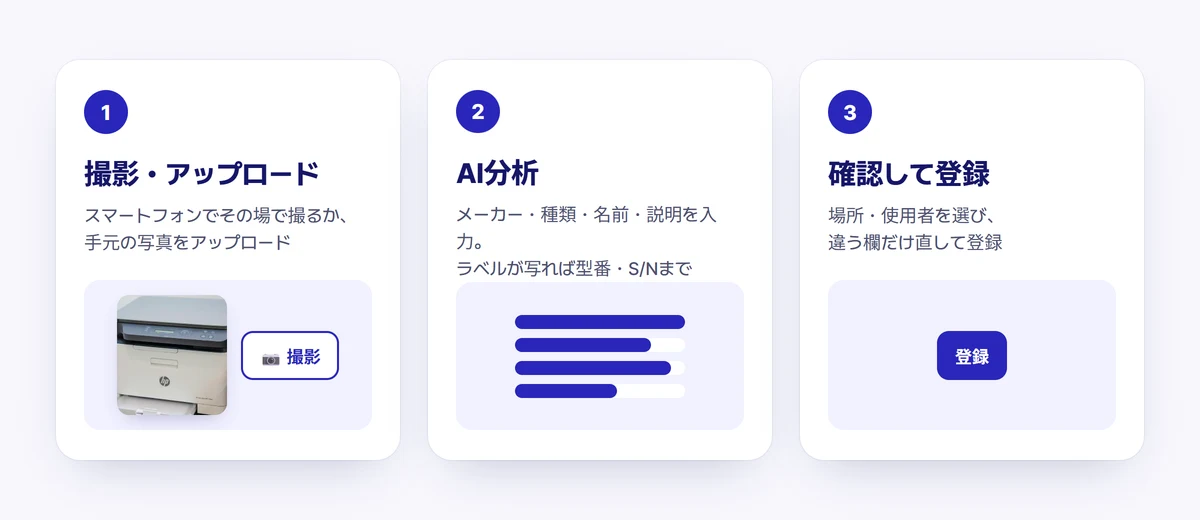
AIは写真の資産を見て、次の項目を自動で入力します。
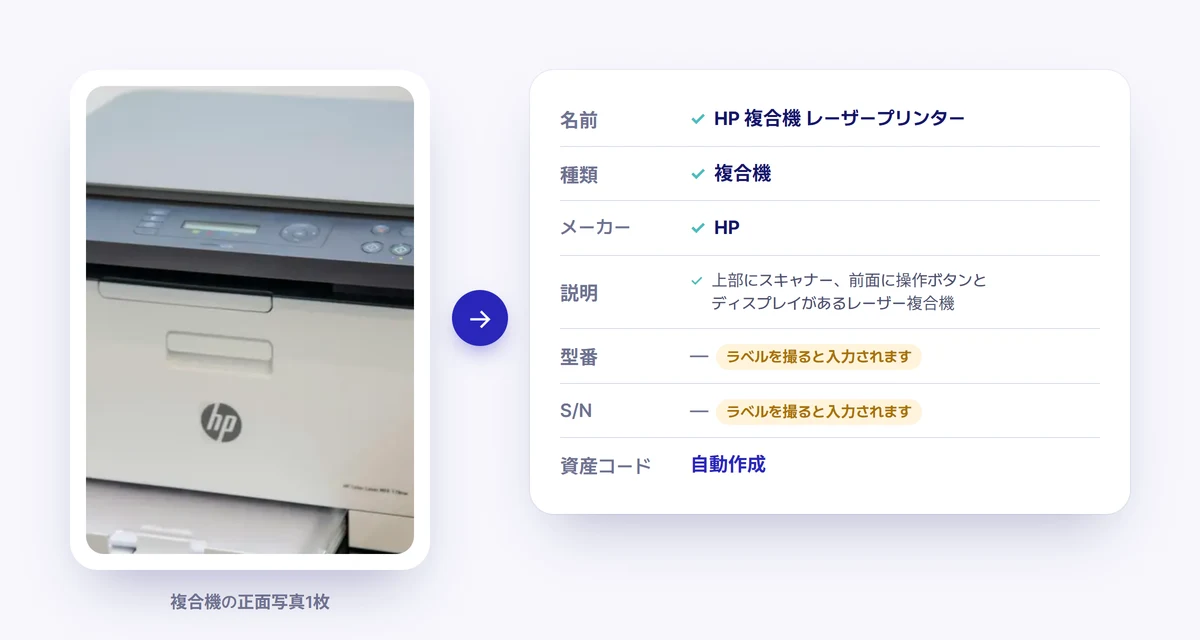
上の例は、複合機の正面写真を1枚アップロードした結果です。ロゴからメーカー(HP)を、外観から名前・種類・説明を入力しました。写真にラベルが写っていないため、型番とS/Nは空欄のままです。資産コードは会社のルールに従って自動で作成されます。
人がやることは、結果にひと通り目を通し、場所・使用者を選んで登録を押すだけです。間違っている箇所があれば、その欄だけ直せば大丈夫です。
上の例のように、AIは写真から確認できない項目を無理に埋めず、空欄のままにします。型番・S/Nまで入力したい場合は、ラベルをもう1枚撮ってアップロードしてください。推測で誤った値を入れるより、わからないことはわからないとするほうが、資産データにとってはるかに安全です。
AIが正確に読み取るには、写真に情報が写っている必要があります。資産の種類によって撮る場所が異なります。
AI写真登録は、初めて登録するときだけの機能ではありません。9月のアップデートで棚卸しと連携しました。
従業員が棚卸し中に自分の席のノートPCを撮影すると、Selleaseはまず同じシリアル番号がすでに登録されているかを確認します。
管理者がExcelを持って席を回っていた棚卸しが、従業員がそれぞれ写真を1枚アップロードする方式に変わるわけです。
棚卸しでよく出る悩みがあります。「従業員は確認済みにチェックしたけれど、本当にその資産を見てチェックしたのだろうか?」
SelleaseのAI写真検証は、実査でアップロードされた写真を登録済みの資産情報と照合します。単に「複合機の写真かどうか」というレベルではなく、次のようにもう一歩踏み込んで確認します。
決算・監査シーズンに、「確認した」という記録の裏に実際にその機器を、その状態で見たという写真の根拠が残ることが大きなポイントです。
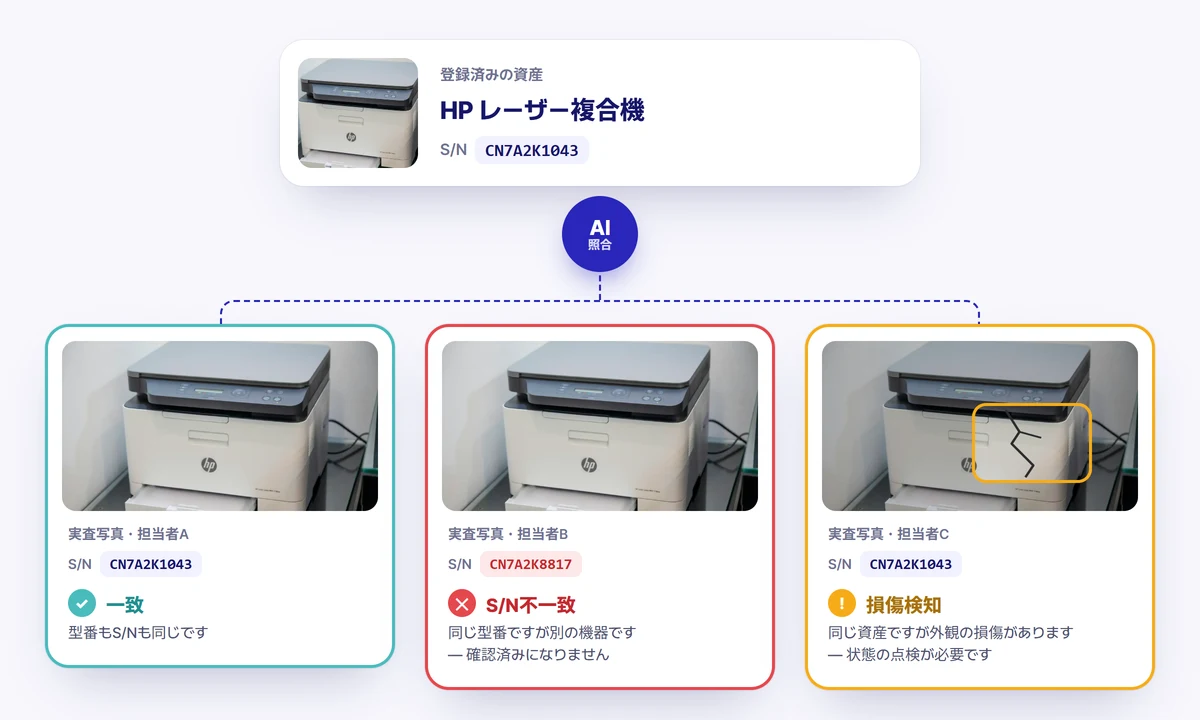
AI写真検証はエンタープライズプランの機能です。無料トライアルではご利用いただけません。
すでにExcelで管理している資産が多い場合、1つずつ写真を撮る必要はありません。既存のリストはExcel AI登録で一括移行し、今後新しく入ってくる資産やリストから漏れていた資産だけを写真で登録する方法をおすすめします。
Excelからの移行手順の全体は、Excelの資産管理をSelleaseに移行する方法で詳しくまとめています。
有形資産管理の機能全体は、有形資産管理ページで実際にお試しいただけます。サンプル写真を押して、AIがどう読み取るかをすぐに確認してみてください。
はい。机や椅子のようにラベルのない資産は、全体を撮影すれば種類と特徴で登録されます。ただし電子機器は、ロゴやラベルが写っていないとメーカー・型番・S/Nを正確に読み取れません。
登録を押す前に結果を確認し、間違っている欄だけ直してください。写真から確認できない項目は推測で埋めず、空欄のままにします。
Selleaseはシリアル番号で、すでに登録済みの資産かどうかを確認します。同じS/Nがあれば新しく作成せず、既存資産の使用者だけを変更できるので、二重登録を防げます。
AI写真登録はすべてのプランでご利用いただけます。ただし、AI写真検証(実査時にS/N・損傷の有無まで確認)はエンタープライズプランの機能です。
資産登録は資産管理の最初のボタンです。最初のボタンが面倒だとデータが抜け、データが抜けるとその後の管理も揺らぎます。写真1枚で、最初のボタンを気軽に掛けてみてください。